
管理課室和功課
集中管理成員、教師角色、功課和排行榜設定,讓課室管理井然有序。
管理成員和角色
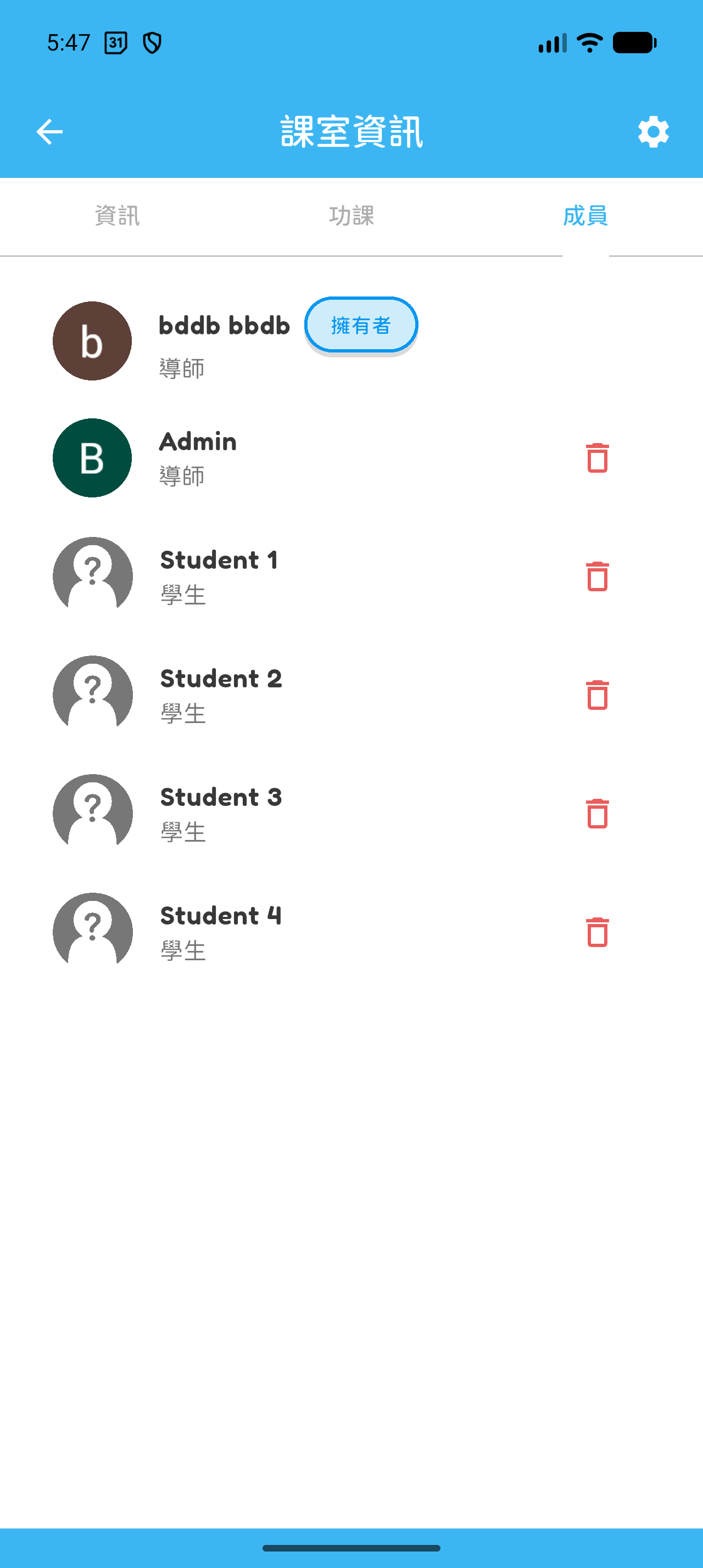
開啟「我的課室」、選擇課室,再開啟「成員」,查看課室內的學生和教師,以及哪位教師建立了課室。
如要移除成員,請選擇成員、選擇「移除成員」,然後確認。
查看課室排行榜
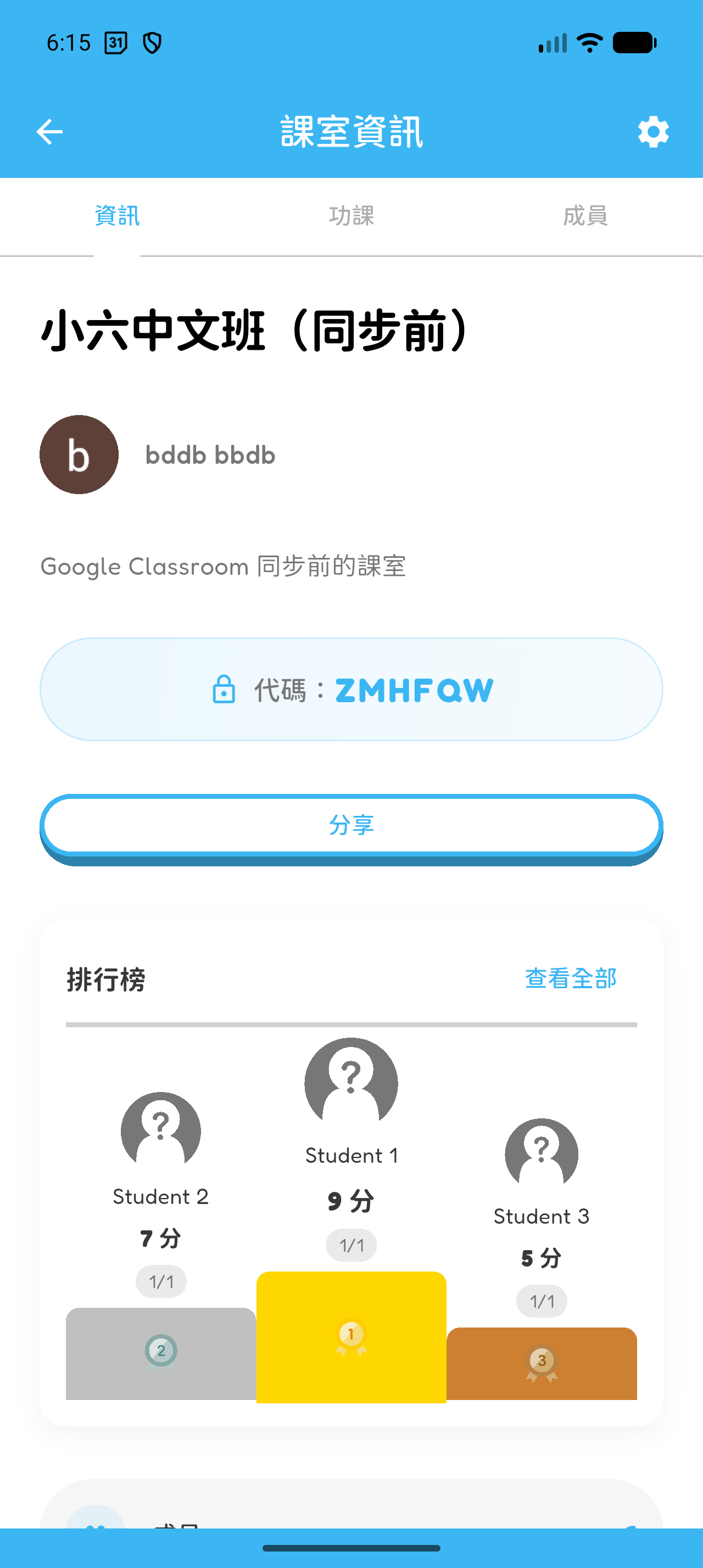
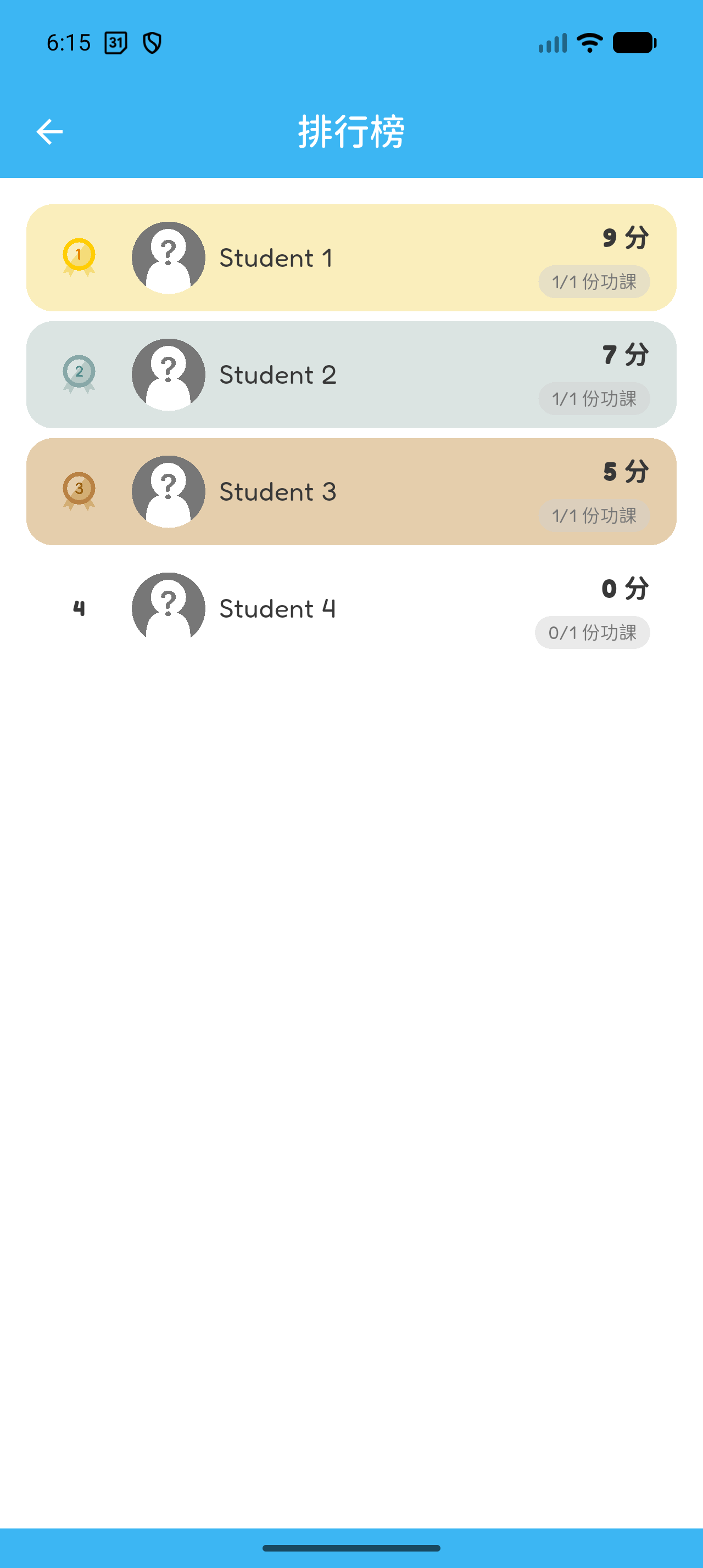
開啟課室查看排行榜預覽,然後選擇「查看全部」。完整列表會顯示每名學生在已發佈功課中的總分,以及已完成功課數目。
設定課室排行榜顯示
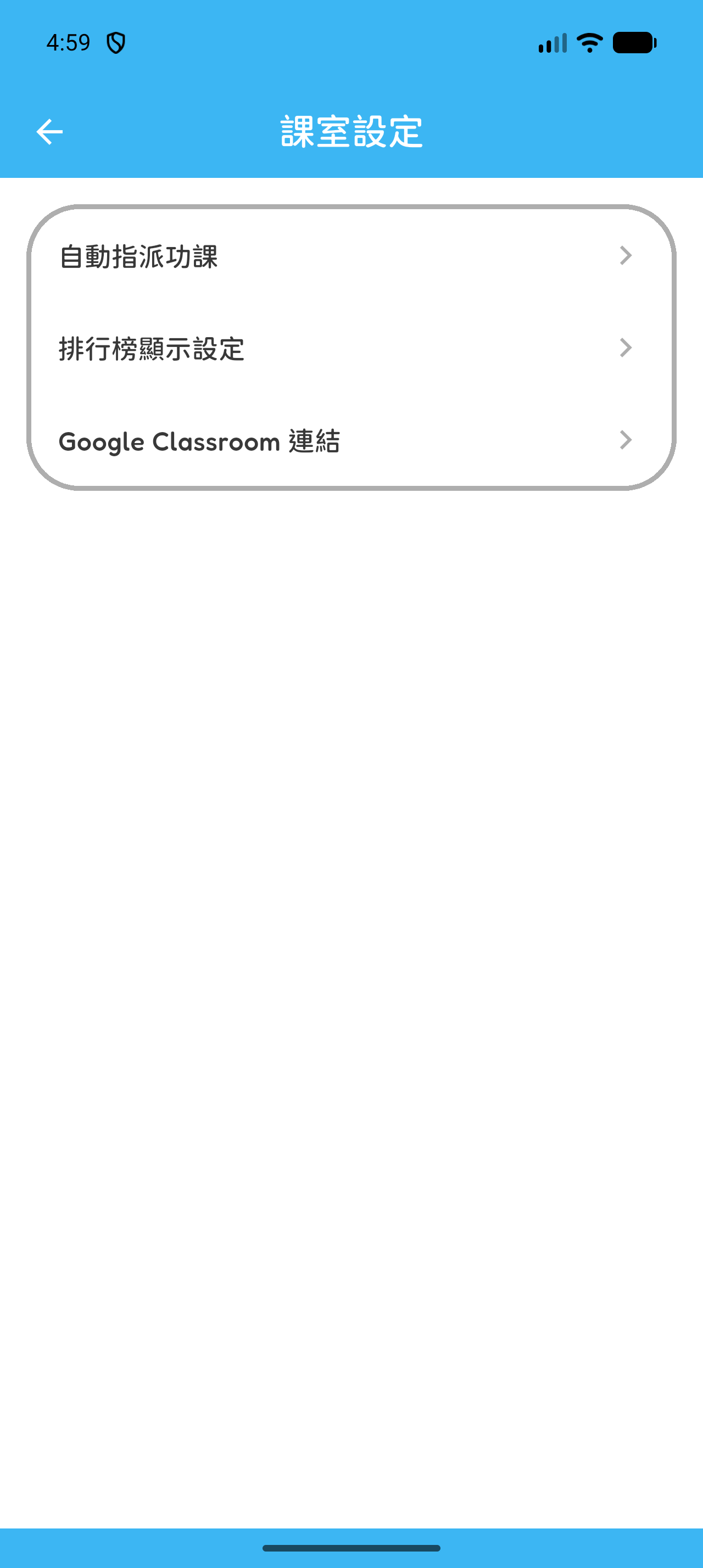
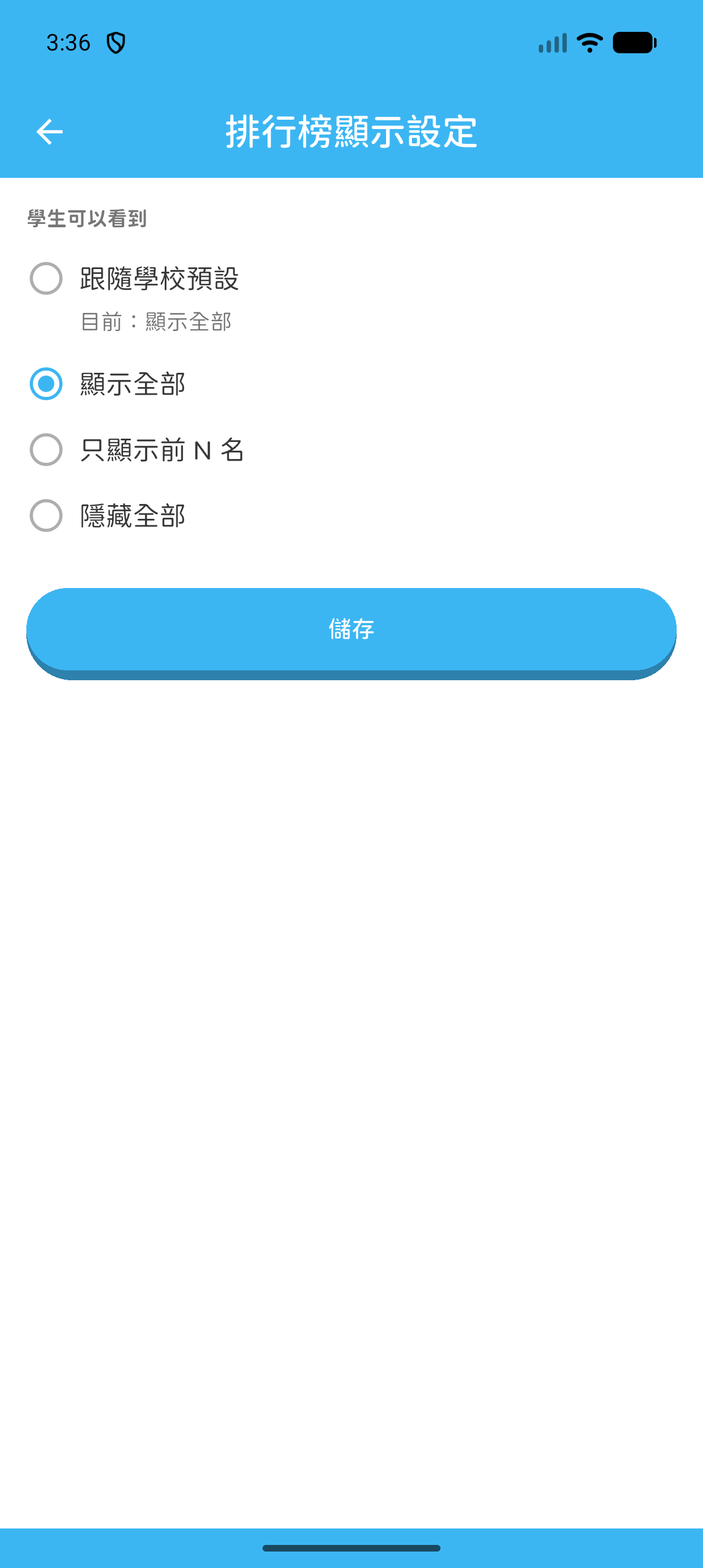
開啟課室的「設定」,再選擇「排行榜顯示設定」。
- 「顯示全部」向學生顯示完整的課室和功課排行榜。
- 「只顯示前 N 名」顯示指定的領先名次。可選擇 3、5、10 名,或輸入「自訂」數目。
- 「隱藏全部」向學生隱藏課室和功課排行榜。
- 「學校」課室的「跟隨學校預設」會採用學校的排行榜設定。
未能進入顯示名次的學生仍可看到自己的資料,但不會顯示名次。這些選項只控制學生的查看權限;教師仍可查看完整排行榜。
只有課室擁有者可以更改排行榜顯示設定。由學校控制時,設定無法更改。
管理現有功課
功課可能顯示為:
- 未發佈
- 已發佈
- 全部完成
- 已截止
- 已截止(有欠交)
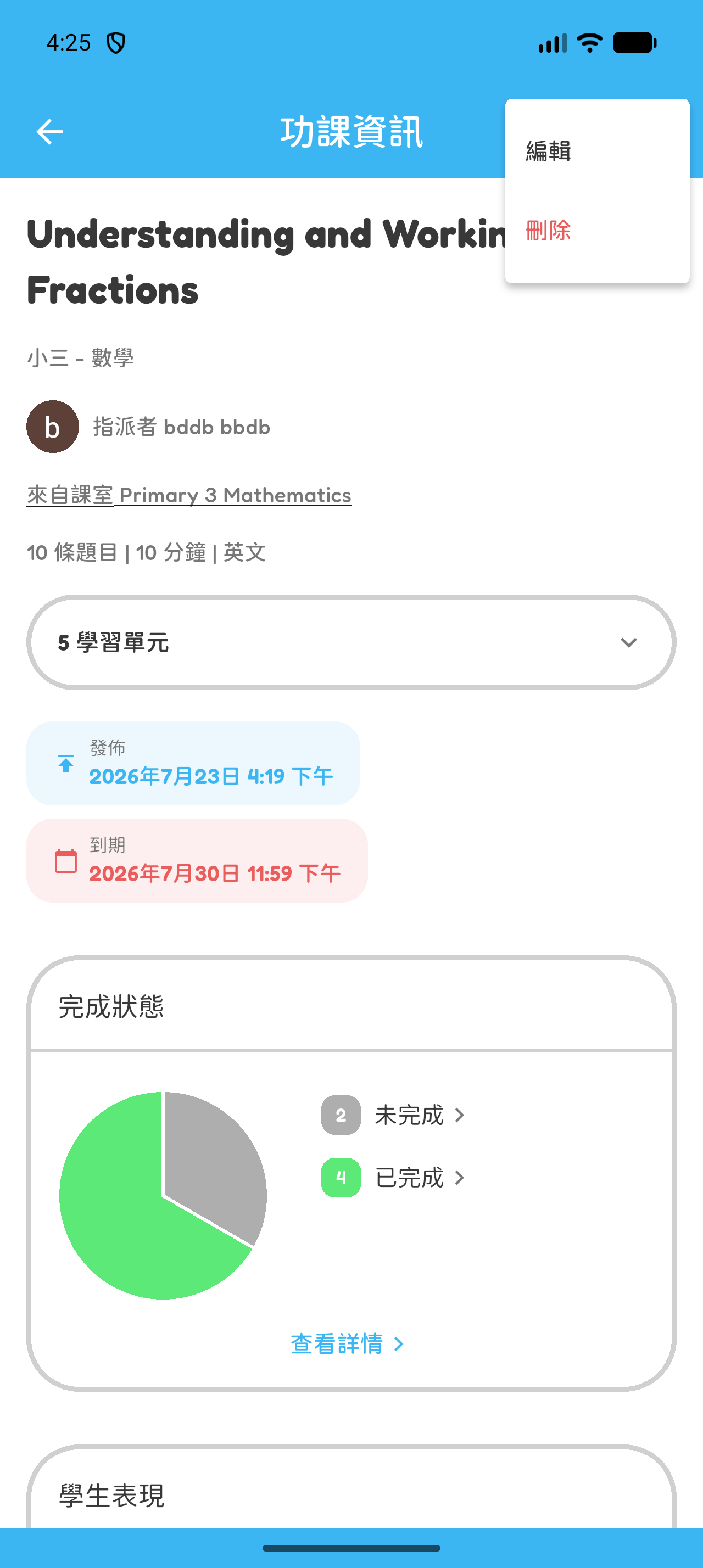
開啟功課查看題目和答案。在允許的情況下,可以修改標題、備註或截止日期;發佈時間不可修改。
刪除功課後無法復原。如課室已連結 Google Classroom,對應的 Google 課業亦會刪除。
第 7 章完成
你現在可以管理課室、功課、成員和排行榜設定。