
將練習發佈為課室功課
把練習發佈為課室功課,即可設定發佈和截止時間,並集中查看學生的完成情況和結果。
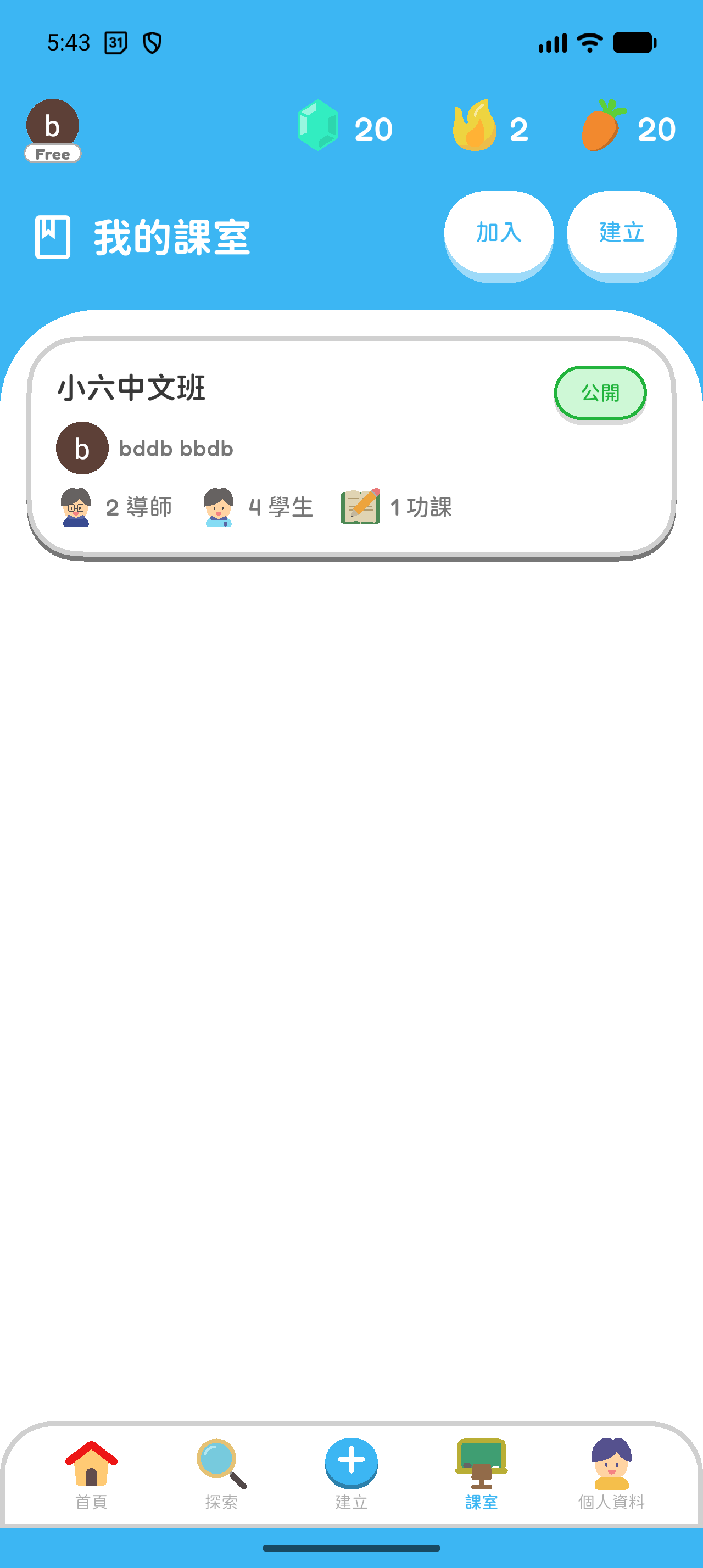
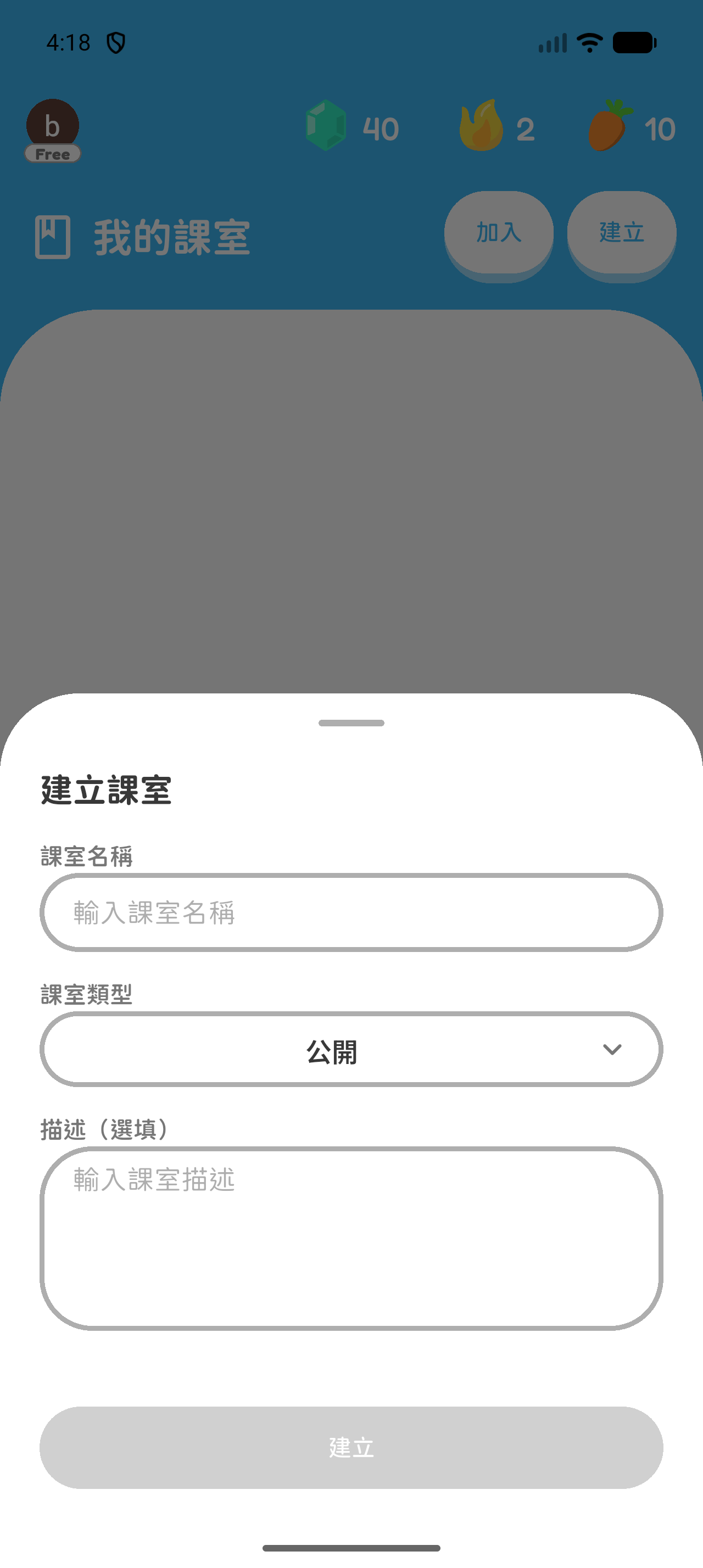
選擇或建立課室
- 開啟「我的課室」。
- 選擇現有課室,或建立課室並設定容易辨認的名稱。
- 只供同一學校成員使用。與該校關聯的教師、管理人員或管理員可以建立;課室擁有者和教師可以管理,而只有同校學生可以加入。顯示設定可選「私人」或「只限學校」,學生按課室加入政策加入,教師則須獲邀請。
- 不受單一學校限制,任何 Hoppy 用戶都可以建立;課室擁有者和教師可以管理。學生按課室加入政策加入(預設為開放加入),教師則須獲邀請。「公開」或「不公開」顯示設定控制課室是否可被發現,非成員看到的名稱會匿名顯示。
- 由系統為一名學生及其已連結家長或導師自動建立的私人空間,教師不能手動選擇此類型。學生名額只限該名孩子,成人須獲邀請;課室擁有者、教師和已連結家長都可以管理。
只有「學校」和「公開」課室可以連結 Google Classroom。
邀請學生
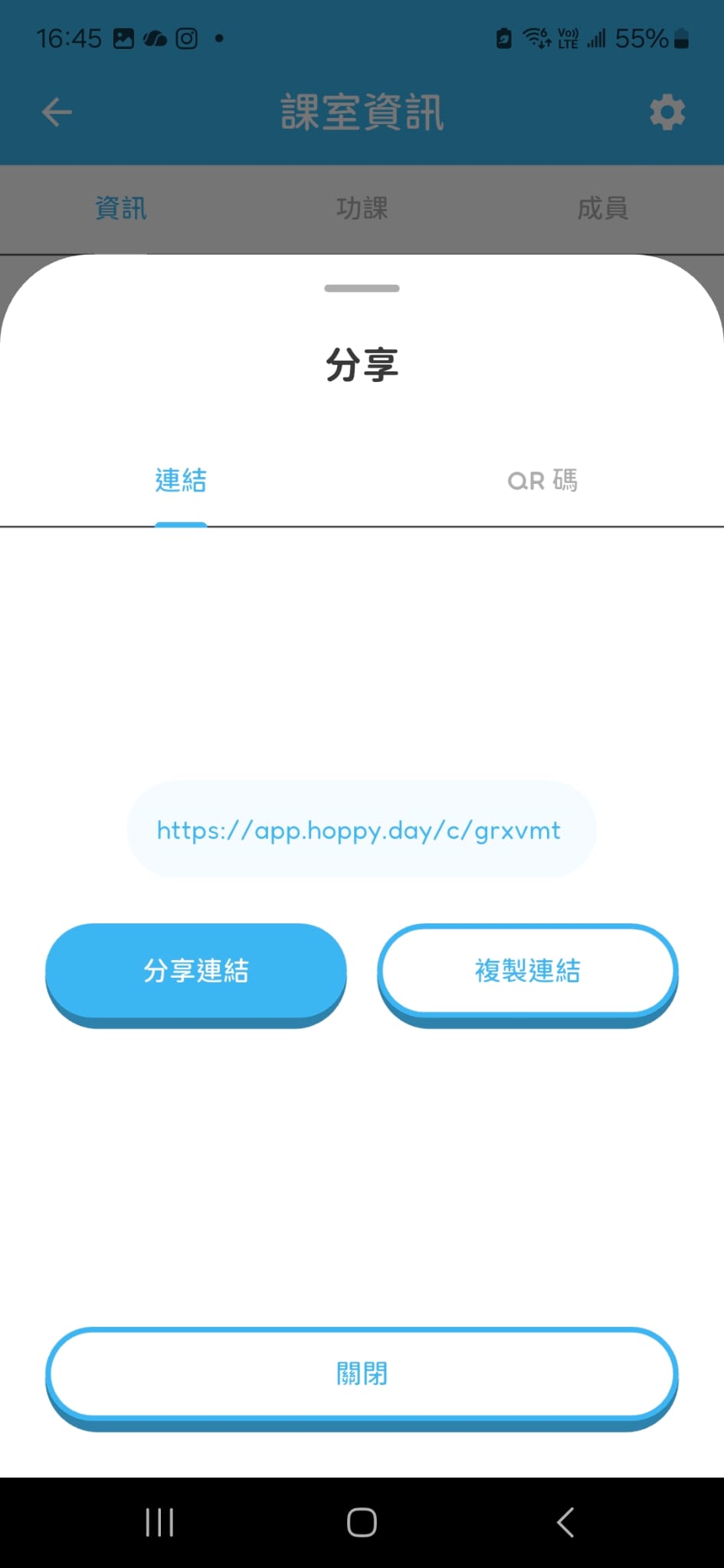
- 分享或複製課室連結。
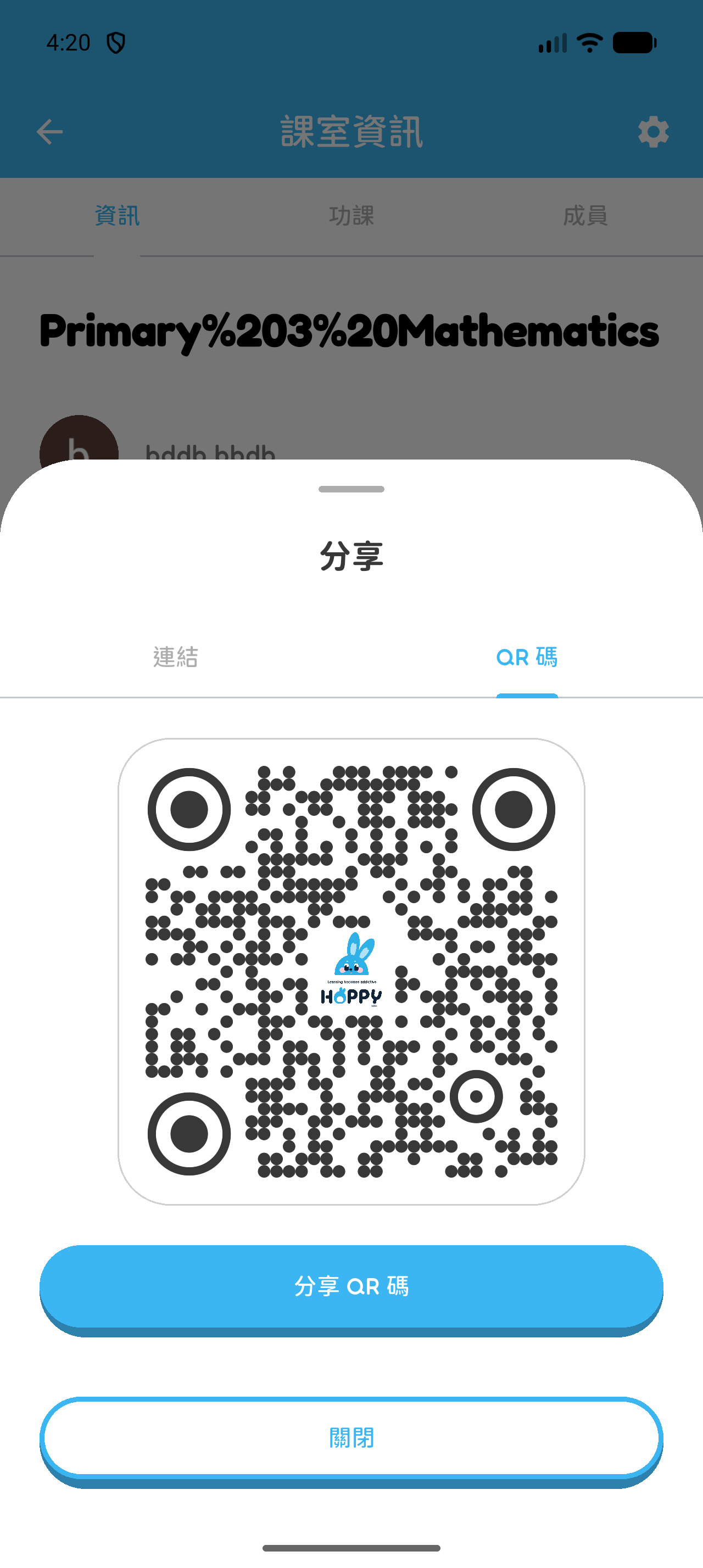
- 顯示或分享課室二維碼。
- 將六位字元的課室代碼交給學生,讓他們透過「加入課室」輸入。
開啟「成員」查看已加入的學生。
已連結的「學校」或「公開」課室亦可匯入 Google Classroom 名單。詳見第 8 章。
將練習加入功課
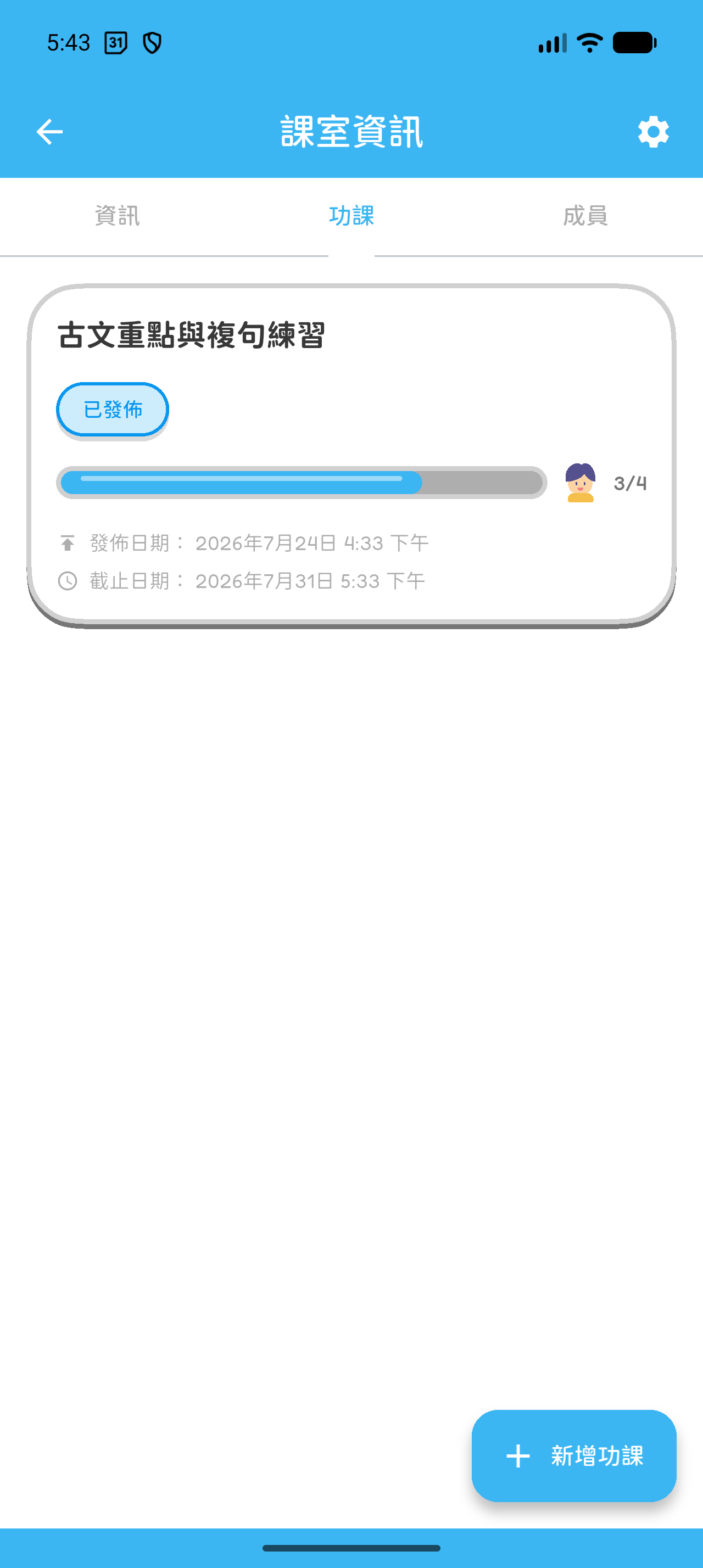
- 開啟課室。
- 選擇「新增功課」。
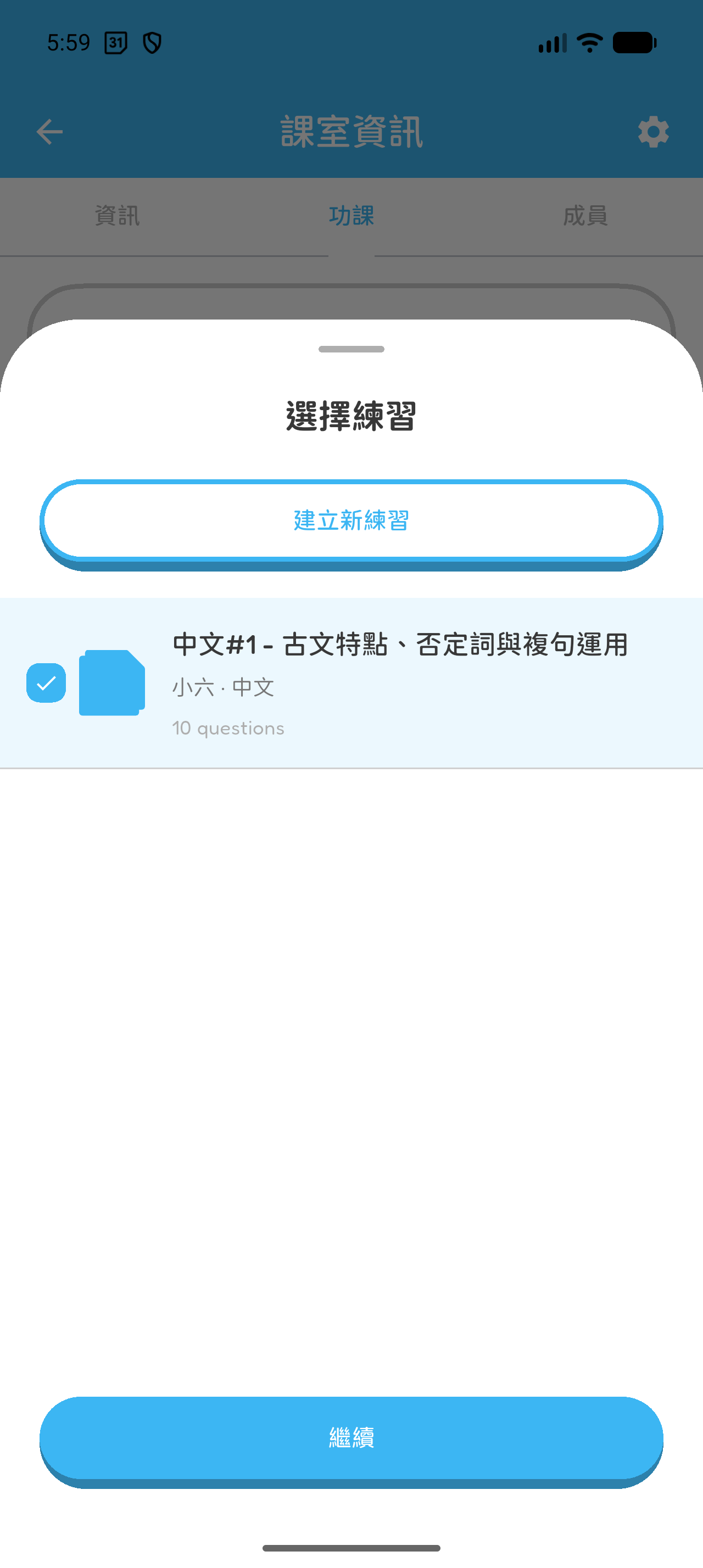
- 選擇練習。
- 選擇「繼續」。
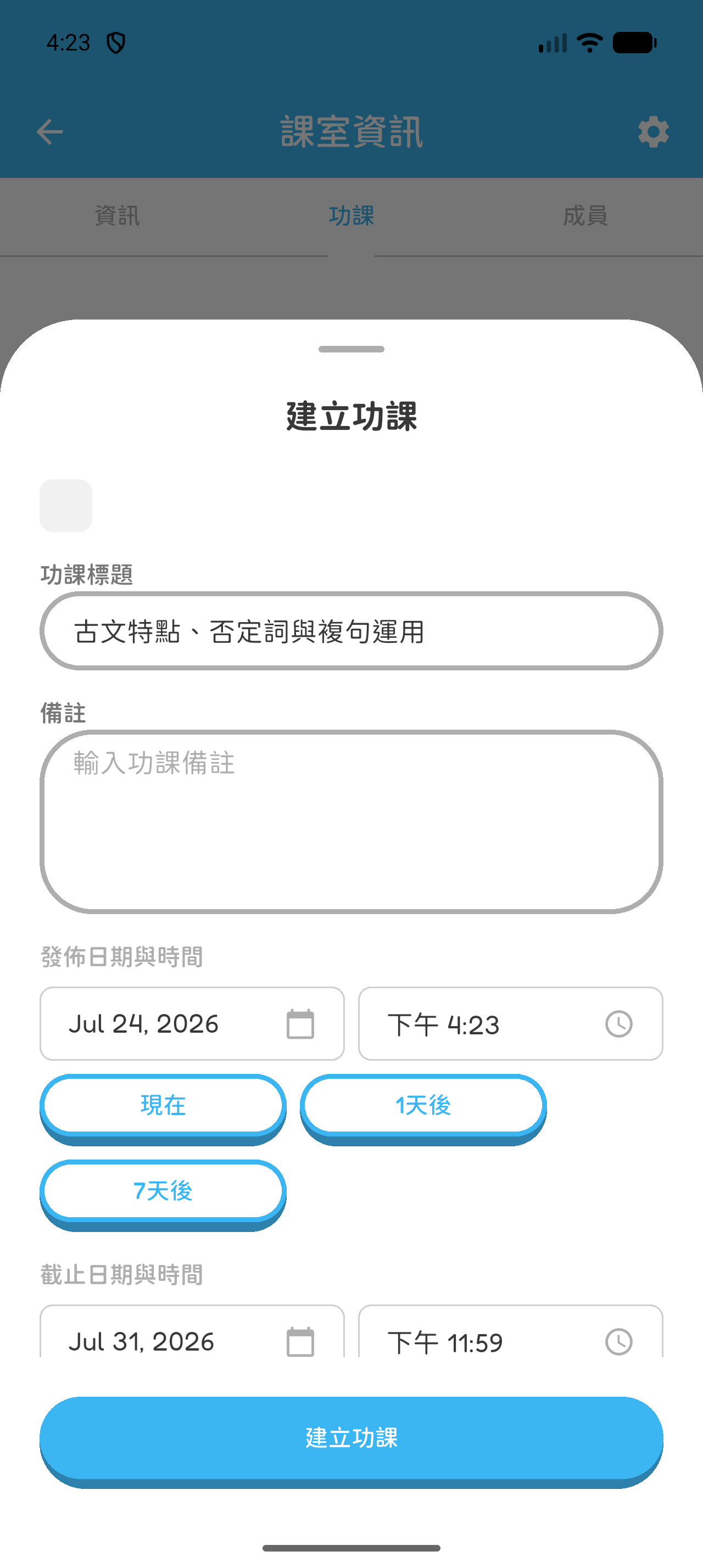
- 檢查功課標題,並按需要加入備註。
設定發佈和截止時間
- 設定「發佈日期與時間」。
- 設定較發佈時間為後的「截止日期與時間」。
建立功課
- 檢查課室、練習、備註和日期。
- 選擇「建立功課」。
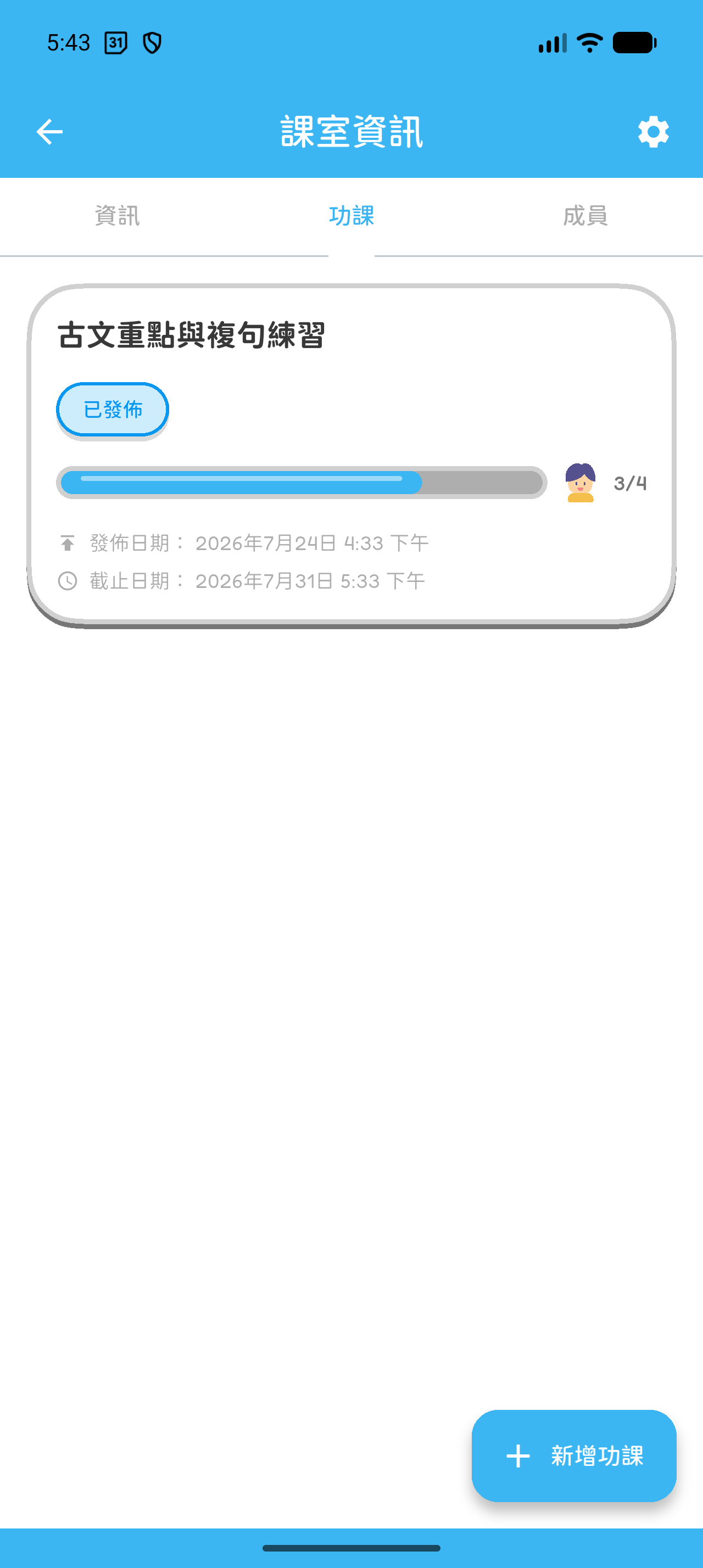
建立後,教師會立即在課室看到功課;到達發佈時間時,學生會在課室和動態中看到功課。
到達發佈時間時,Hoppy 會為每名仍在課室的學生排程推送通知,向有電郵地址的學生寄出功課電郵,並通知已連結家長。
請等待至少一名學生完成功課,再繼續第 5 章。
第 4 章完成
課室功課已建立,將在設定的發佈時間開放。