Hoppy 教師指南

第 2 章(共 11 章)

指派練習前先作檢查

使用前檢查題目、答案和解釋,再選擇適合課堂的分享或匯出方式,確保練習質素。

← 主題大綱
第 2 章

指派練習前先作檢查

使用前檢查題目、答案和解釋,再選擇適合課堂的分享或匯出方式,確保練習質素。

試做練習

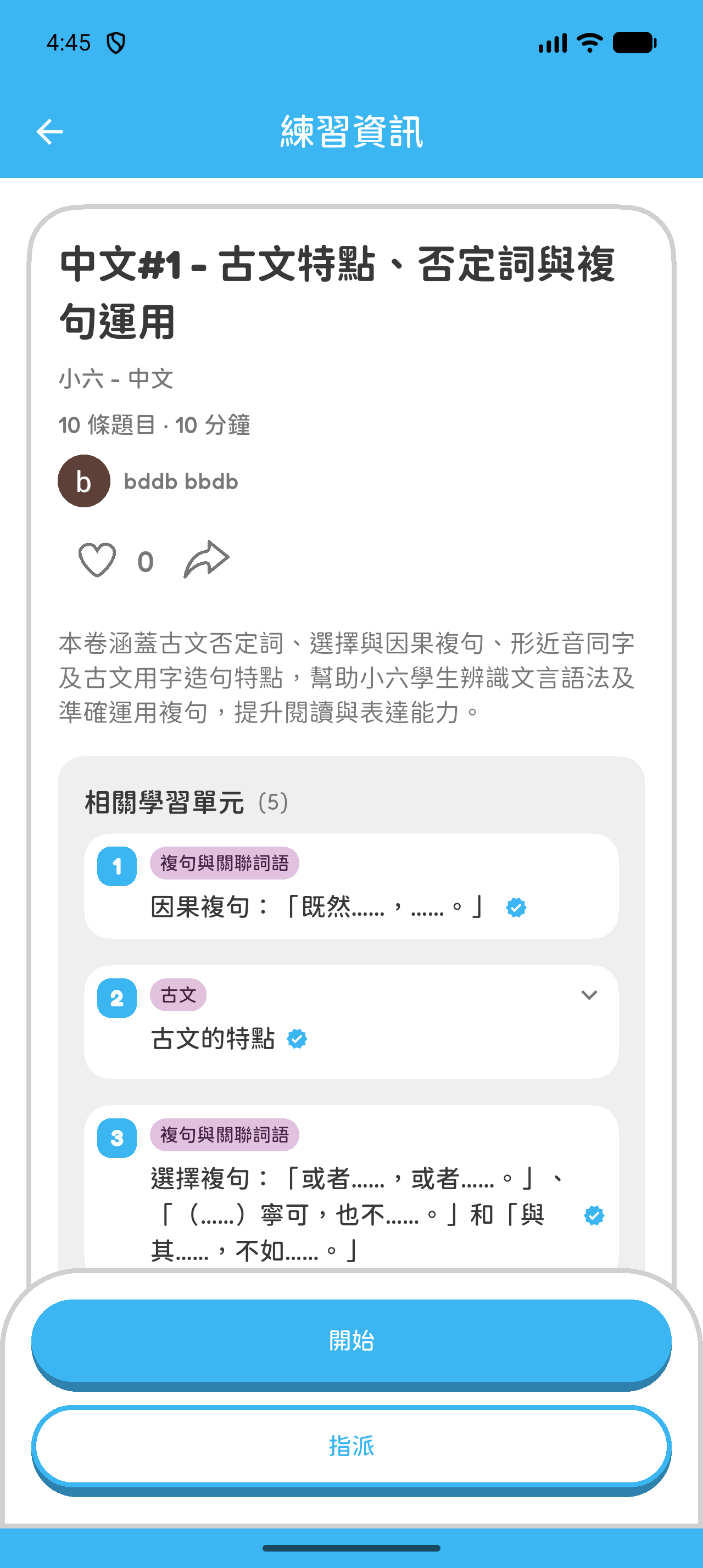
  1. 選擇「開始」。
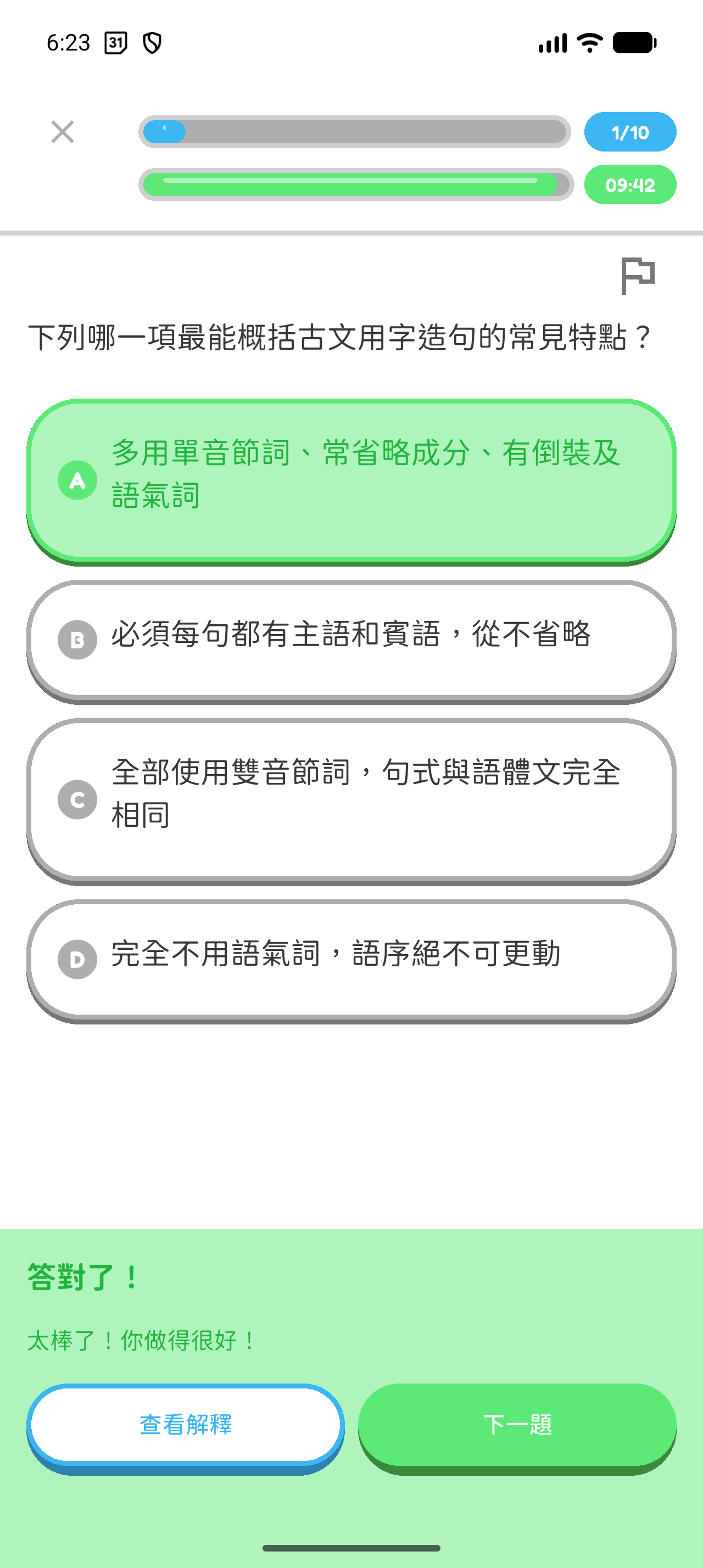
  2. 選擇答案並按「提交」。
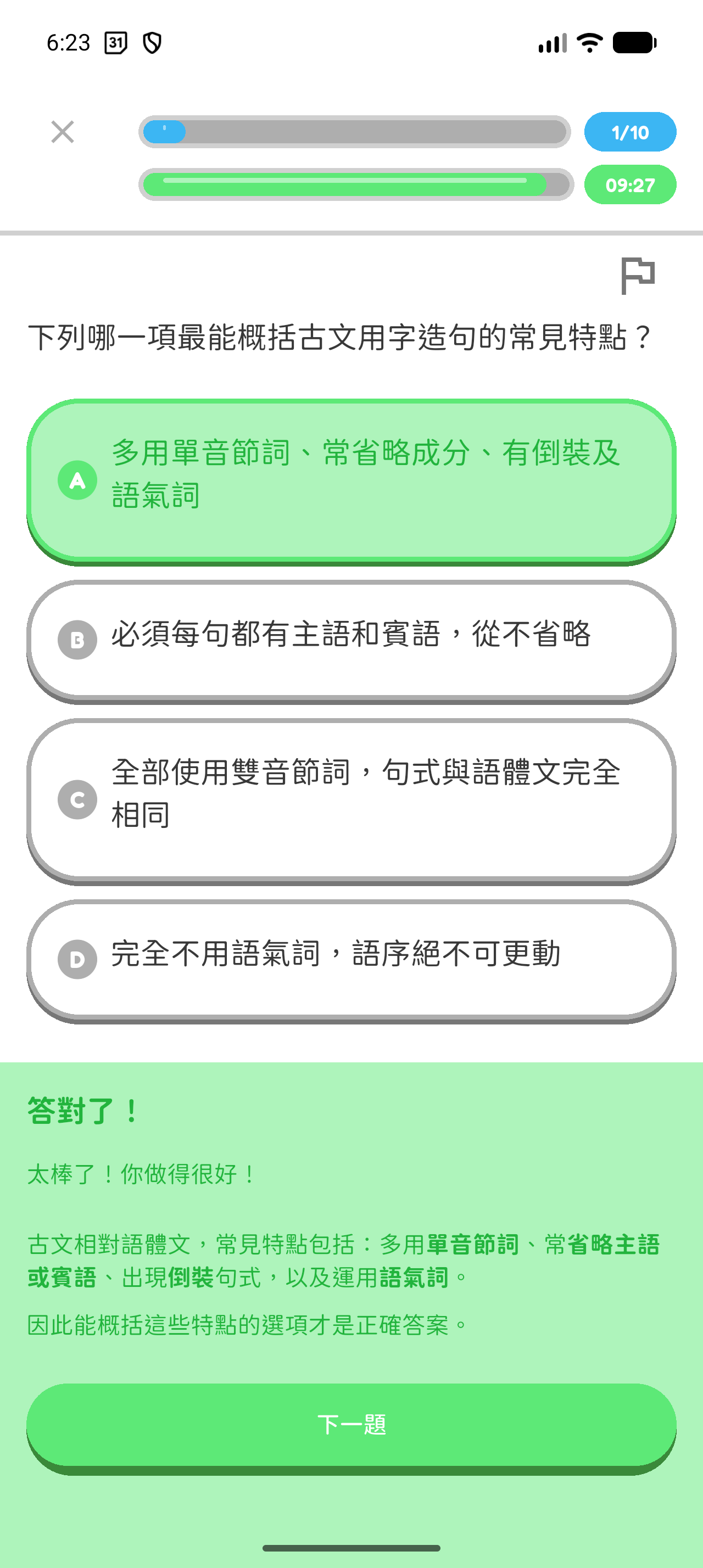
  3. 查看回饋,並選擇「查看解釋」。
  4. 選擇「下一題」。
  5. 在最後一題選擇「完成練習」。
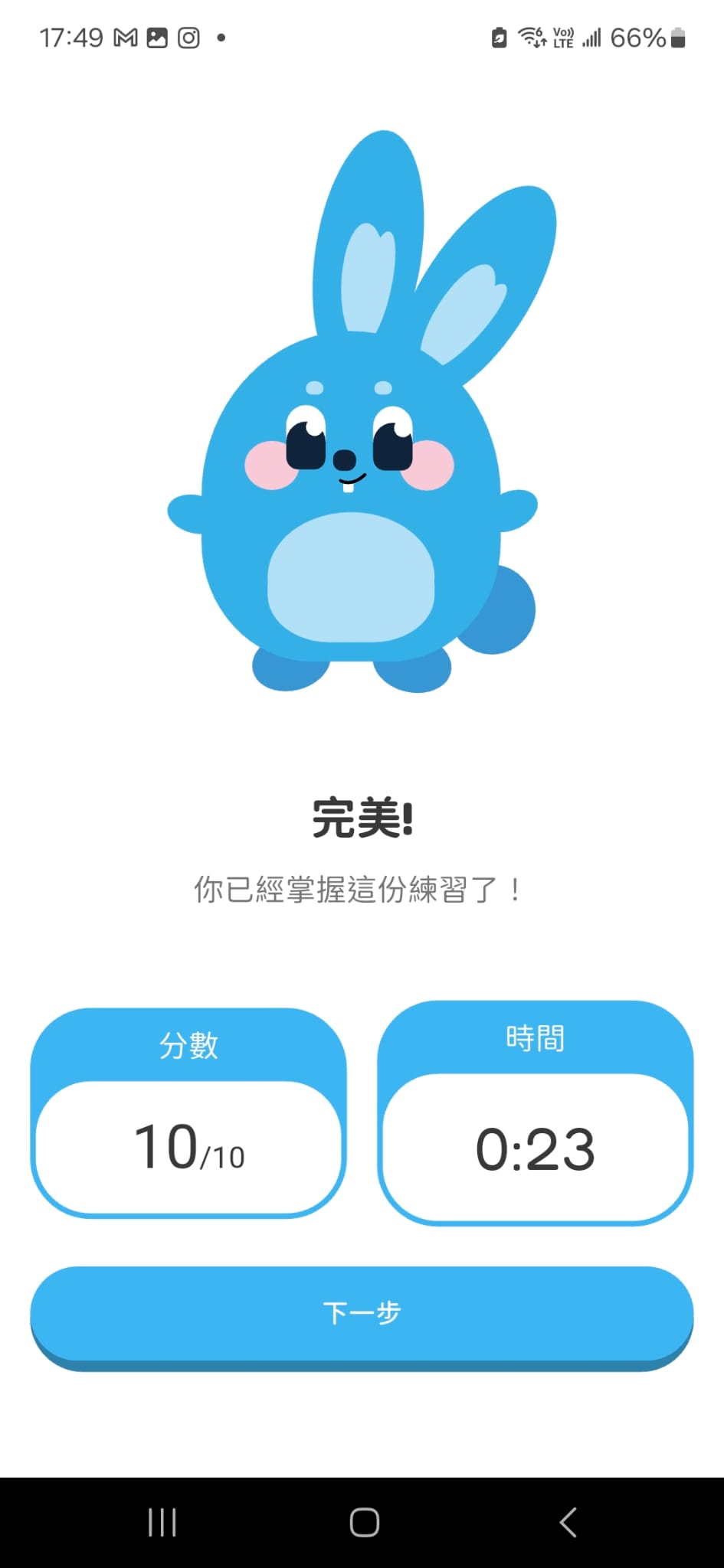
  6. 查看分數和作答時間,然後選擇「下一步」。
  7. 查看所得經驗值,然後選擇「下一步」返回練習頁面。
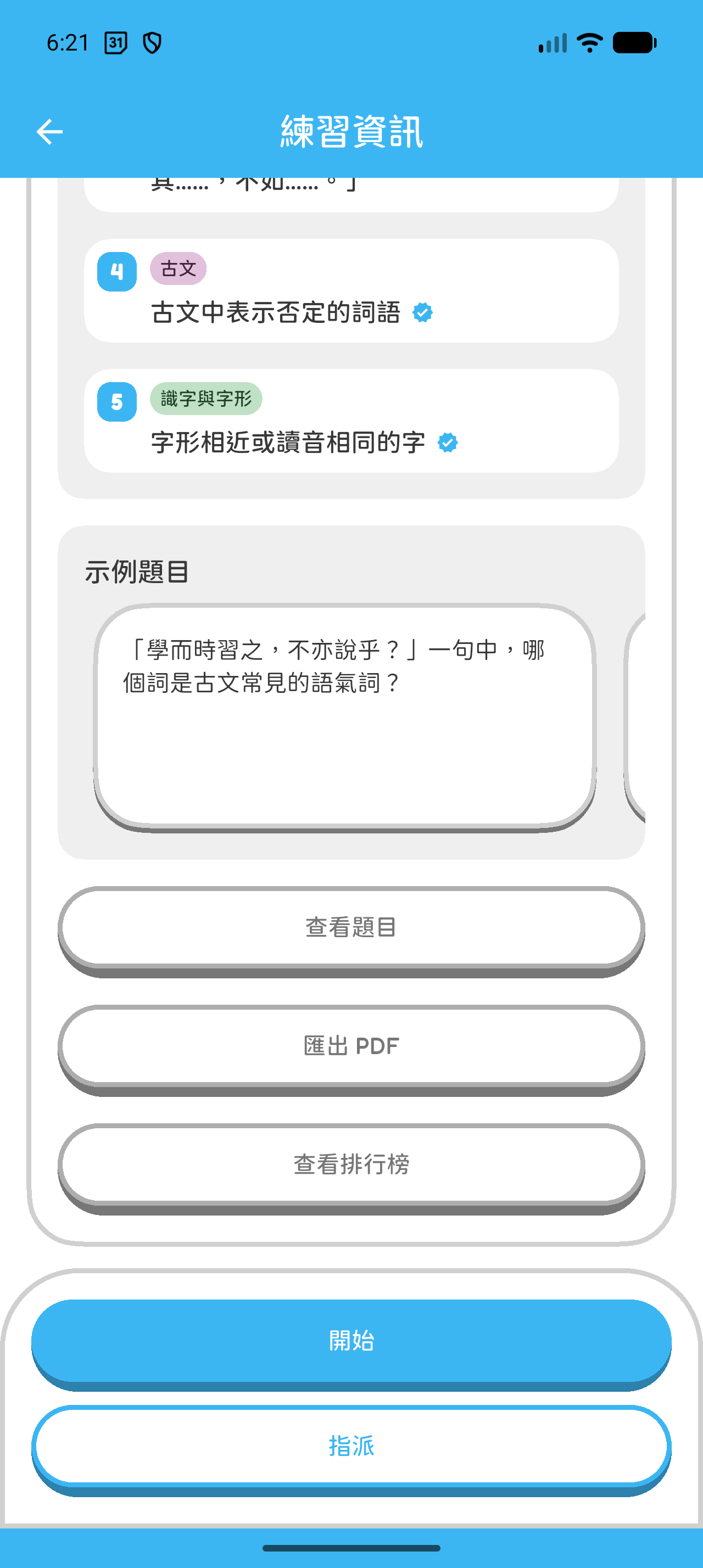
Hoppy App 畫面:選擇「開始」試做練習。紅框位於按鈕外圍。
選擇「開始」試做練習。紅框位於按鈕外圍。
Hoppy App 畫面:提交答案後,查看回饋;需要時開啟解釋,再選擇「下一題」。
提交答案後,查看回饋;需要時開啟解釋,再選擇「下一題」。
Hoppy App 畫面:選擇「查看解釋」後,Hoppy 會在回饋下方展開完整解釋。
選擇「查看解釋」後,Hoppy 會在回饋下方展開完整解釋。
Hoppy App 畫面:完成練習後,查看分數和作答時間,然後選擇「下一步」。
完成練習後,查看分數和作答時間,然後選擇「下一步」。
Hoppy App 畫面:查看所得經驗值,然後選擇「下一步」返回練習頁面。
查看所得經驗值,然後選擇「下一步」返回練習頁面。

查看題目、答案和解釋

  1. 在練習頁面選擇「查看題目」。
  2. 使用箭嘴或題號切換題目。
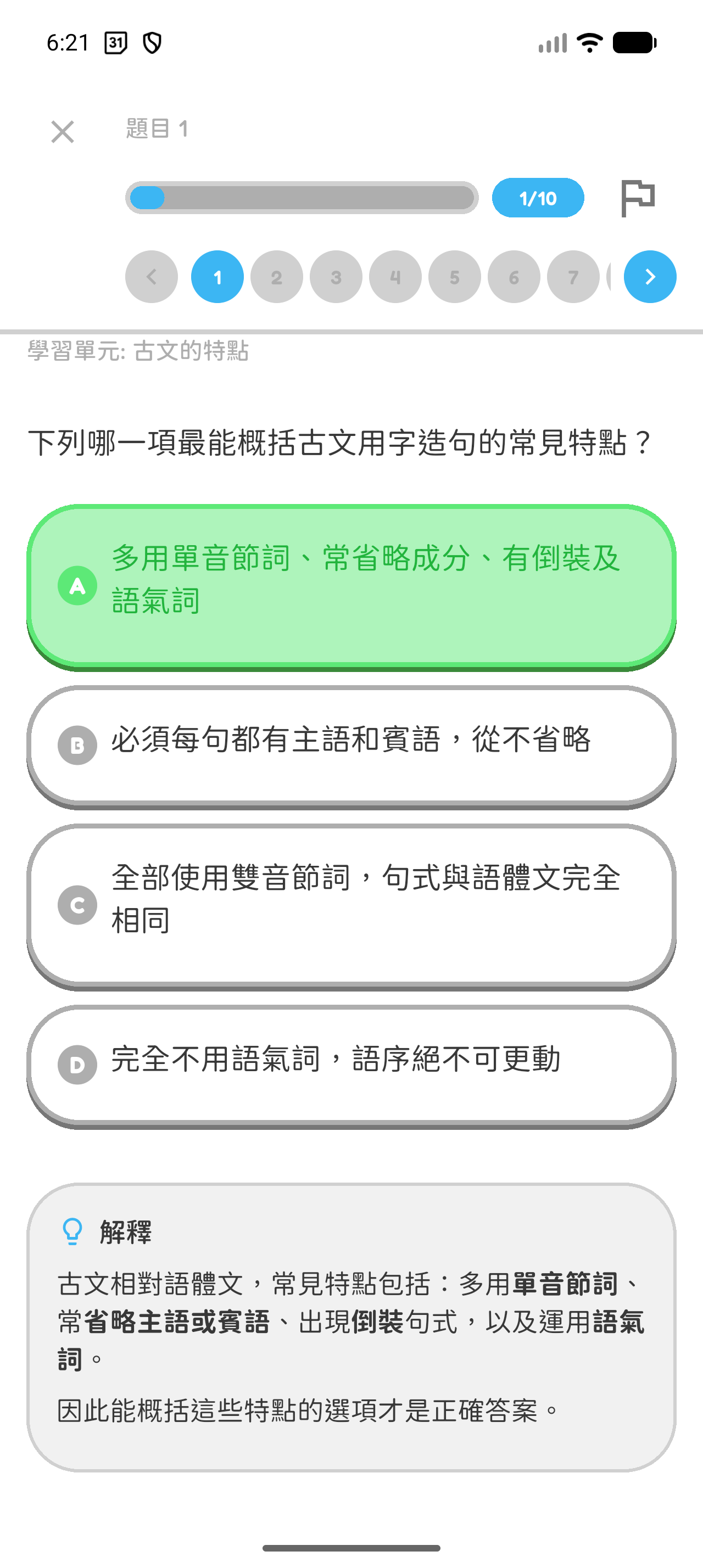
  3. 檢查每道題目、答案選項、正確答案和解釋。
  4. 選擇關閉(X)返回練習頁面。
Hoppy App 畫面:選擇「查看題目」檢查練習。
選擇「查看題目」檢查練習。
Hoppy App 畫面:切換題目,並檢查答案和解釋。
切換題目,並檢查答案和解釋。

舉報問題

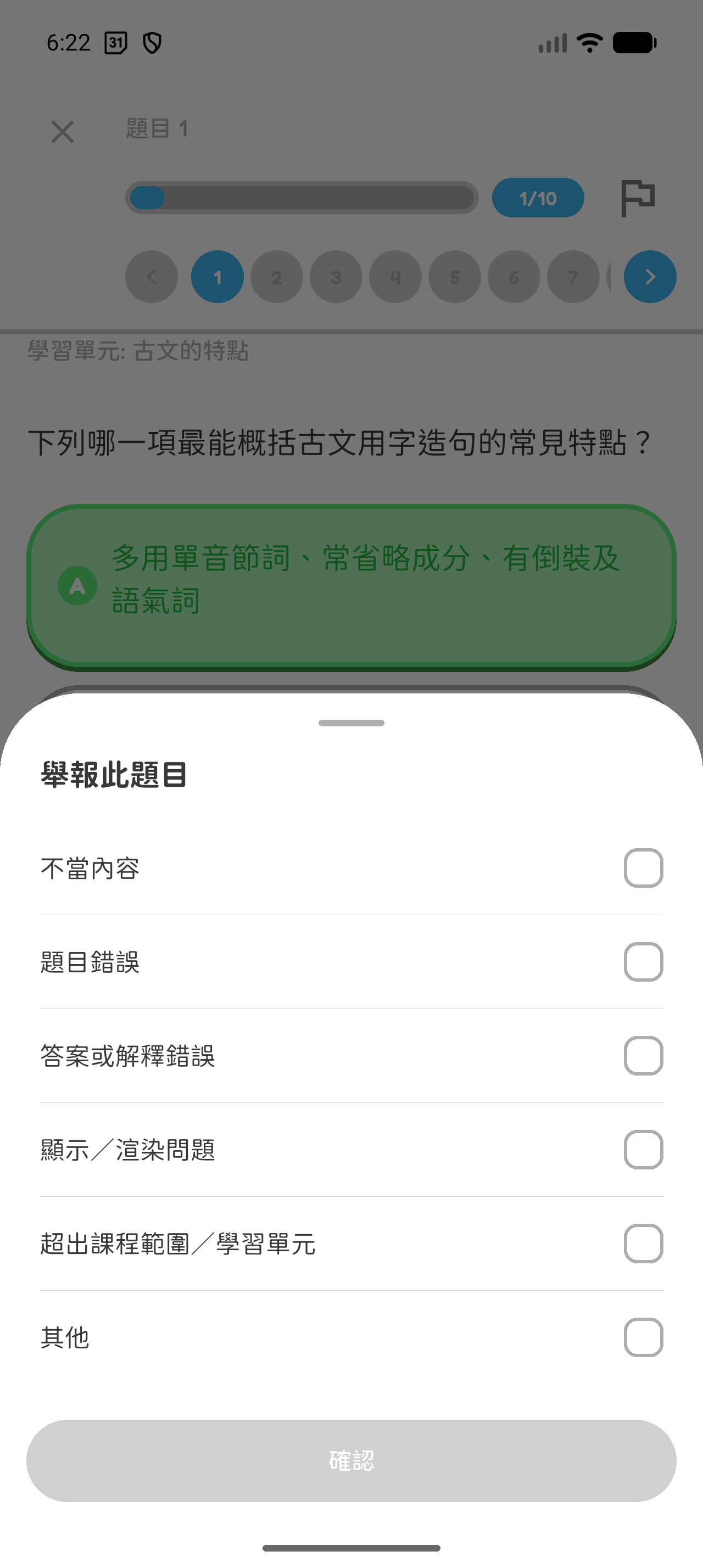
查看題目時如發現問題,請選擇「舉報」並選取原因。

Hoppy App 畫面:選擇旗幟,舉報目前題目的問題。
選擇旗幟,舉報目前題目的問題。
Hoppy App 畫面:選擇最能描述問題的原因。
選擇最能描述問題的原因。

查看練習排行榜

選擇「查看排行榜」,查看已完成練習的用戶,並按分數和完成時間排列。
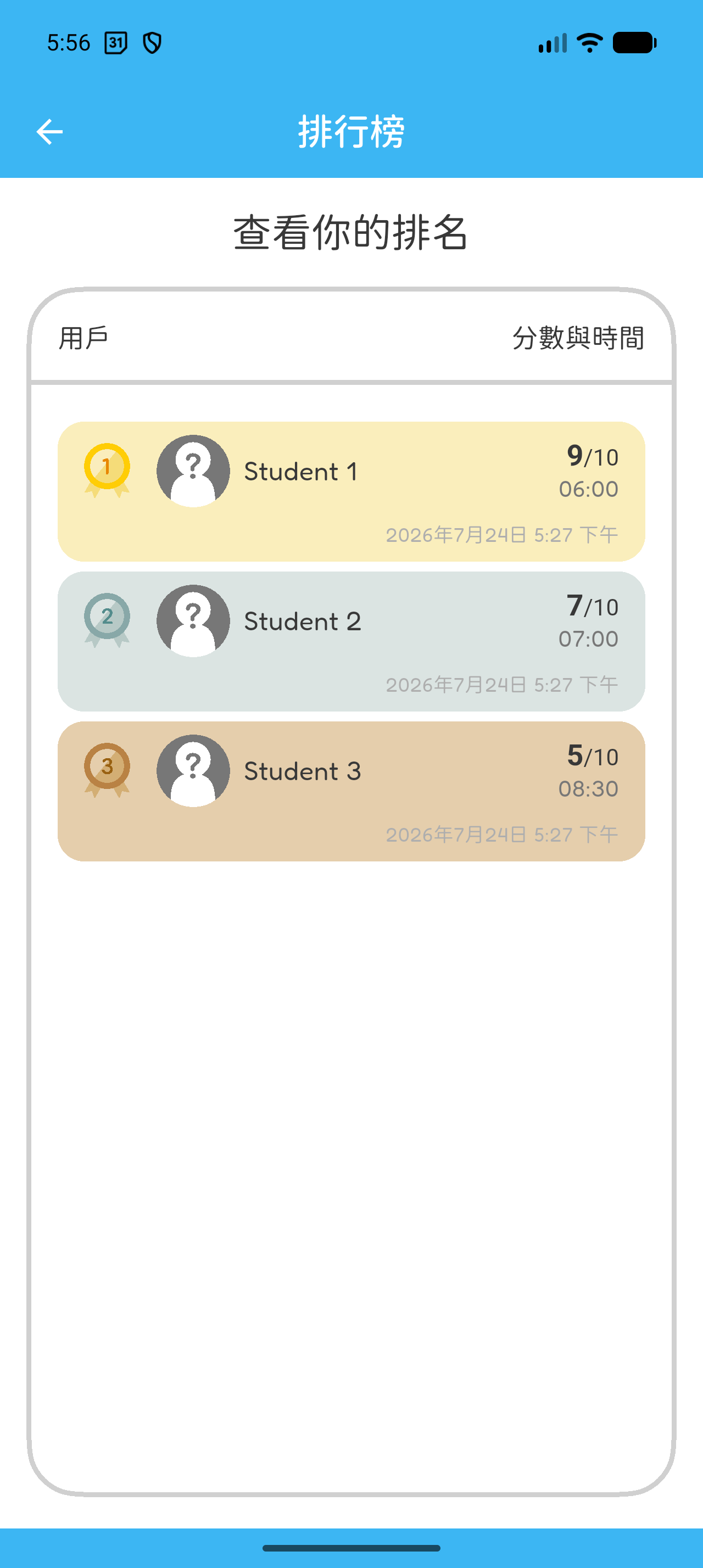
Hoppy App 畫面:練習排行榜會按分數及完成時間排列已完成練習的用戶。
練習排行榜會按分數及完成時間排列已完成練習的用戶。

分享練習

  1. 選擇「分享練習」。
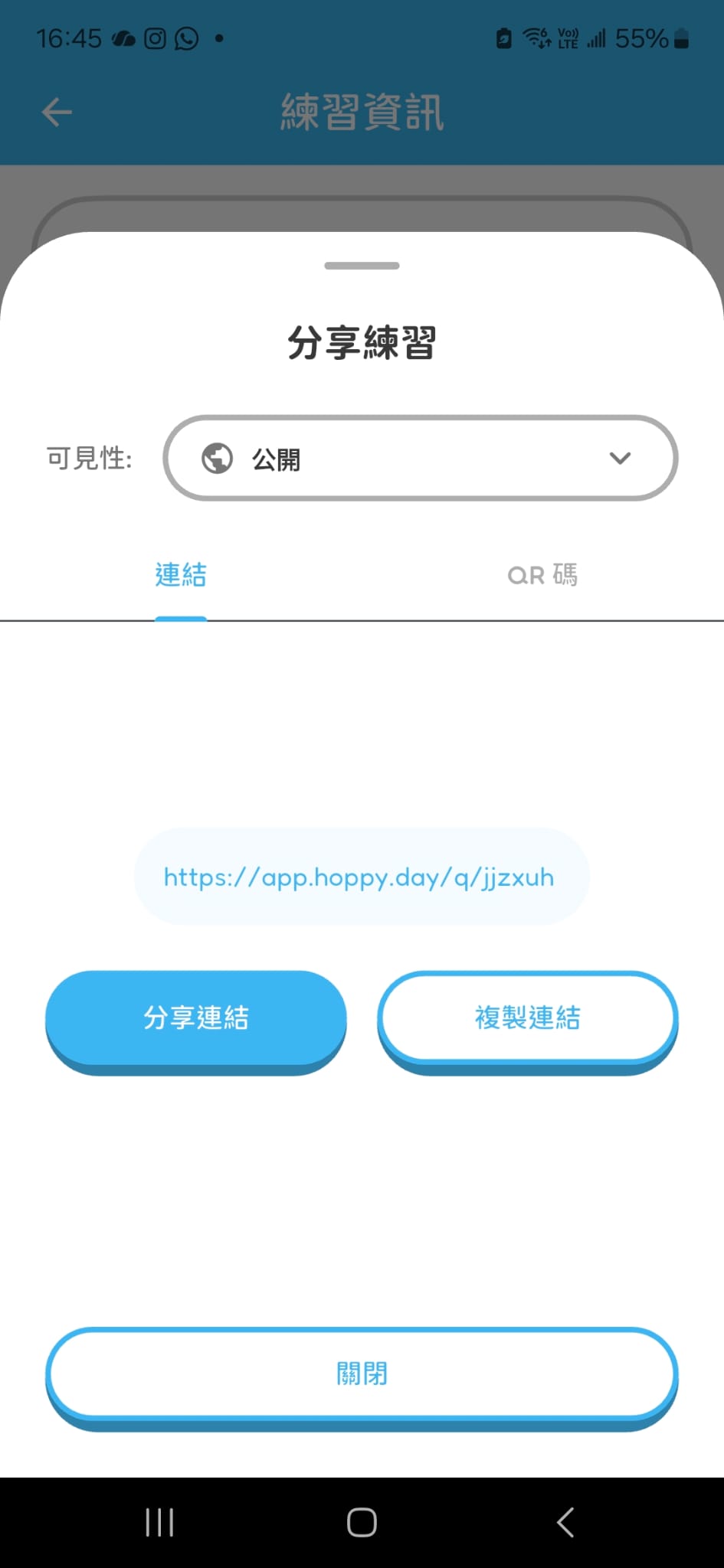
  2. 如果這份練習是由你建立,你可以在「可見性」中選擇誰可以查看這份練習。
  3. 選擇「分享連結」或「複製連結」,或顯示/分享二維碼。
  • 「公開」讓練習可被搜尋和分享。
  • 「不公開」讓用戶透過連結開啟練習,但不會公開顯示。
  • 「私人」練習不可分享。
Hoppy App 畫面:選擇可見性,然後分享或複製練習連結。
選擇可見性,然後分享或複製練習連結。
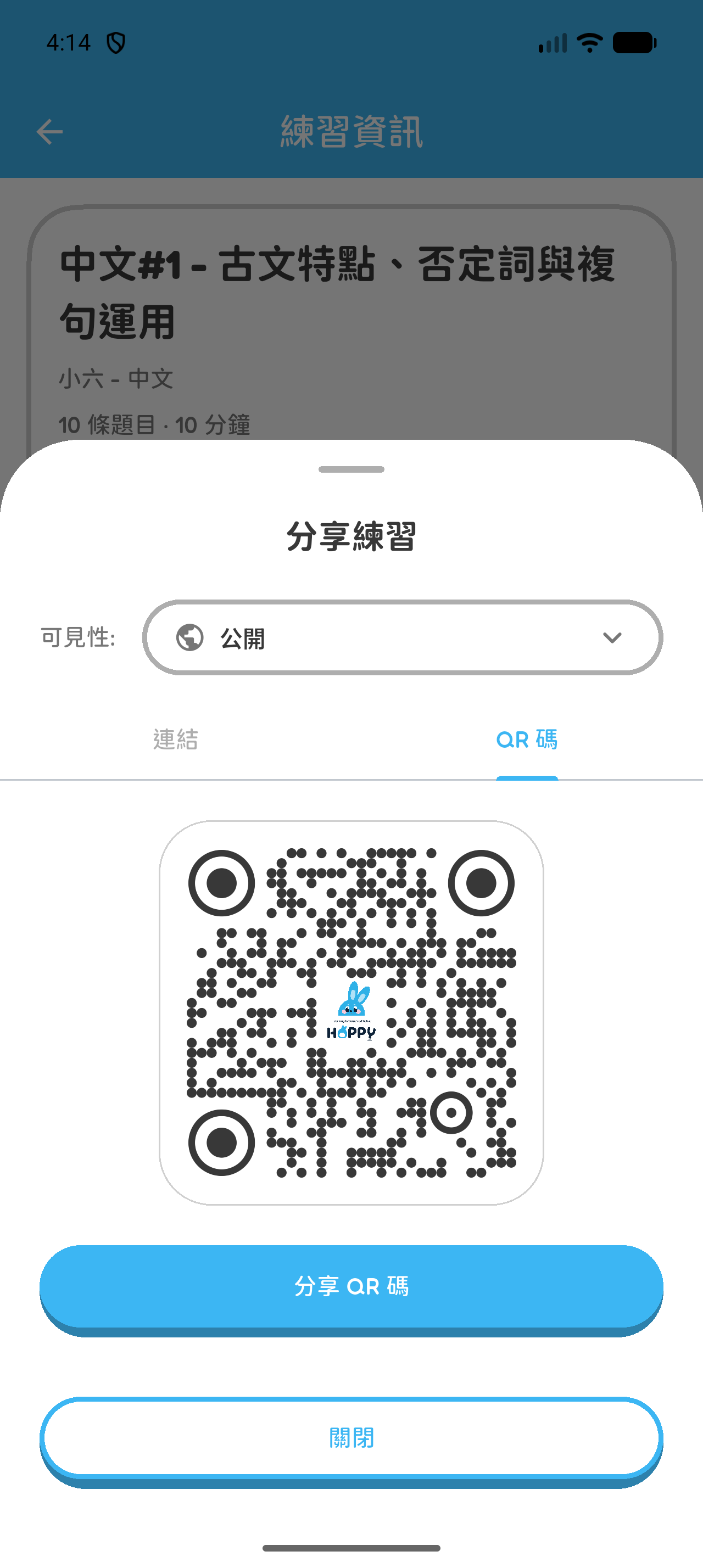
Hoppy App 畫面:開啟「二維碼」,顯示或分享練習二維碼。
開啟「二維碼」,顯示或分享練習二維碼。

將練習匯出為 PDF 或 Word

  1. 如需 PDF,請在練習頁面選擇「匯出 PDF」、檢查預覽,然後選擇「儲存 PDF」。
  2. 如需可編輯的 DOCX 檔案,請在練習頁面選擇「匯出 Word」。Hoppy 會直接下載 Word 檔案,不會先開啟預覽。
  3. 等待 Hoppy 確認所選檔案已儲存。

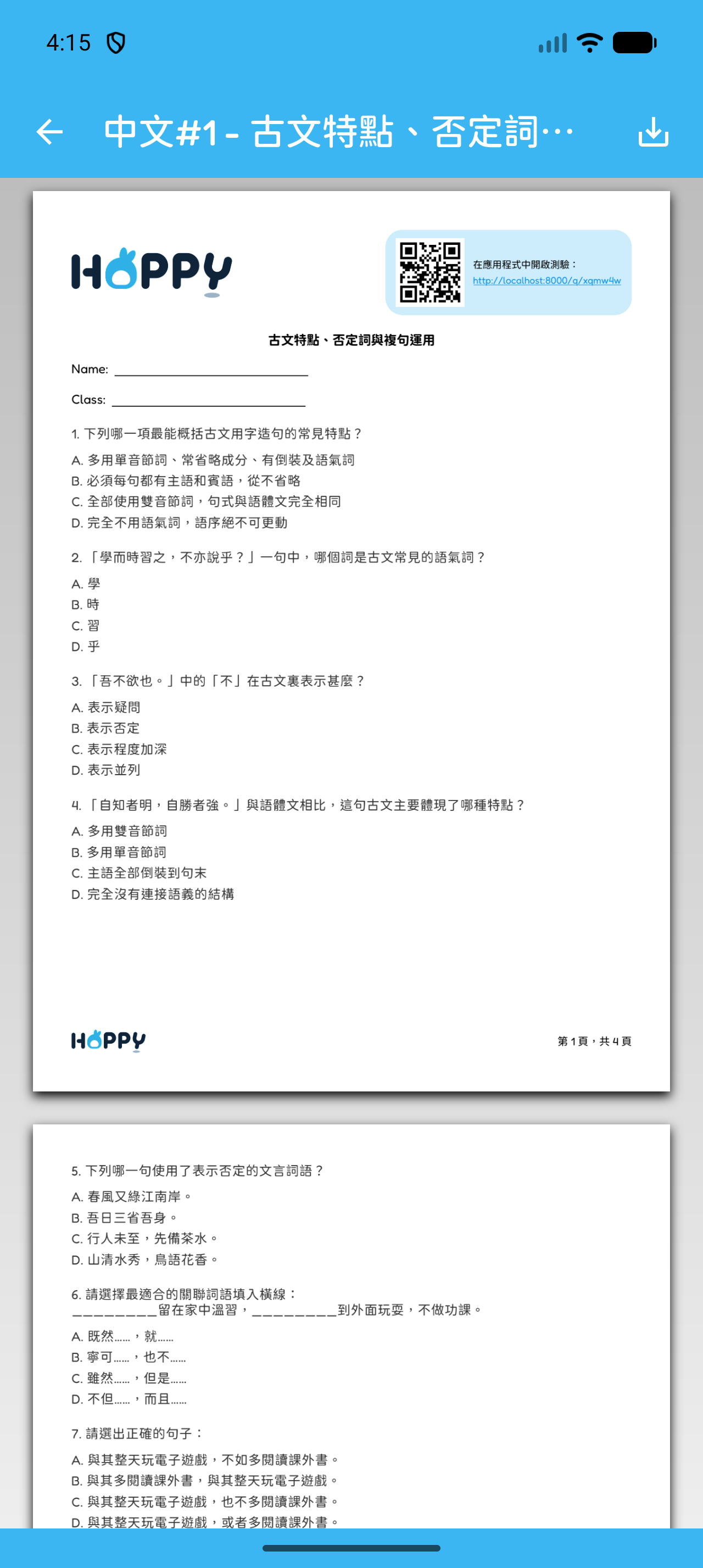
兩種格式均包含題目、答案和解釋。如果練習可以分享,檔案亦可能包含分享連結和二維碼。PDF 會先在 App 內開啟預覽再儲存;Word 則會直接下載為可編輯的 .docx 檔案。
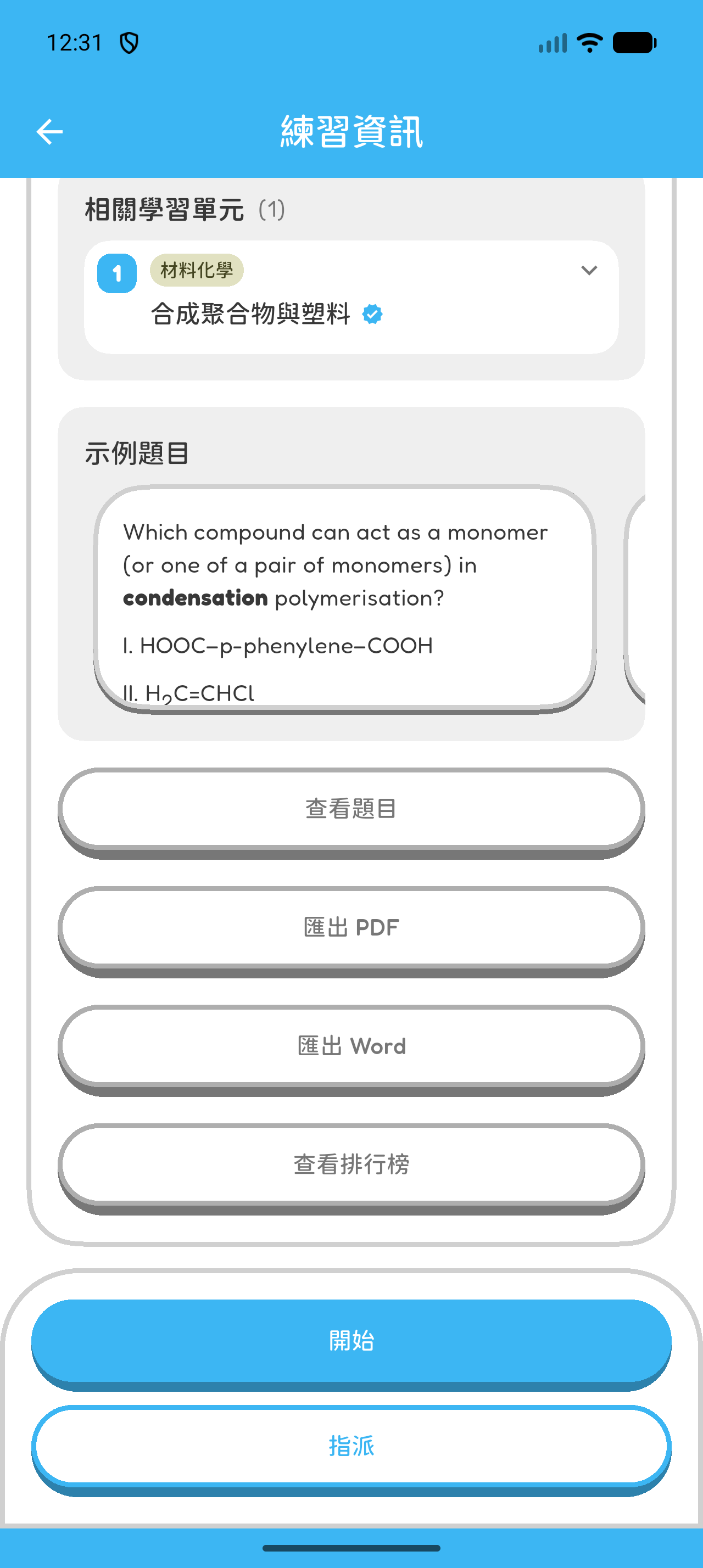
Hoppy App 畫面:選擇「匯出 PDF」建立可預覽的檔案,或選擇「匯出 Word」建立可編輯的 DOCX 檔案。紅框標示兩個按鈕。
選擇「匯出 PDF」建立可預覽的檔案,或選擇「匯出 Word」建立可編輯的 DOCX 檔案。紅框標示兩個按鈕。
Hoppy App 畫面:檢查預覽,然後選擇「儲存 PDF」。
檢查預覽,然後選擇「儲存 PDF」。
第 2 章完成

練習已完成檢查,可以使用。