Hoppy 學生指南

第 3 章(共 8 章)

使用「建立」將構思或材料變成練習

將構思或參考材料轉化為切合學習需要的個人練習。

← 主題大綱
第 3 章

使用「建立」將構思或材料變成練習

將構思或參考材料轉化為切合學習需要的個人練習。

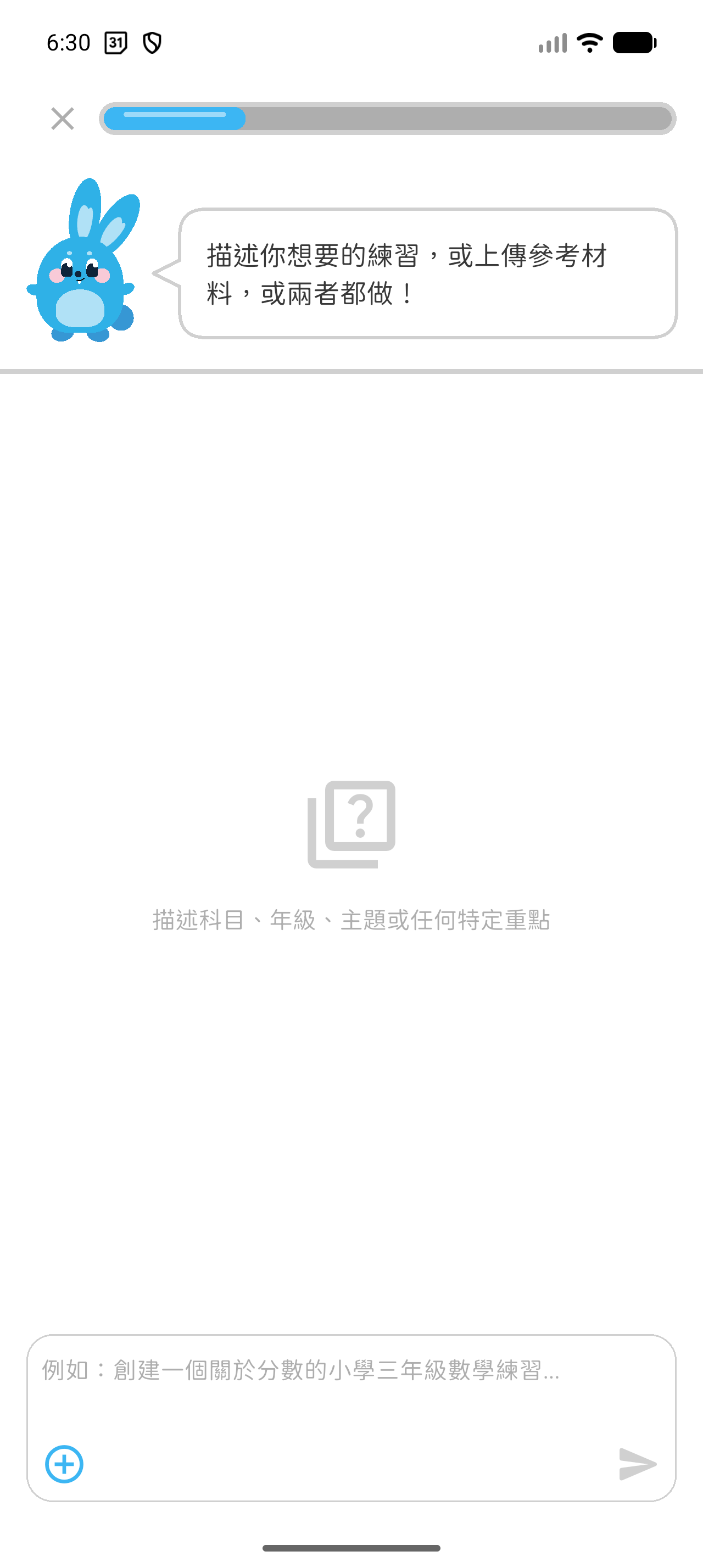
輸入練習說明

  1. 開啟「建立」。
  2. 輸入這次練習的說明。你可以包括科目、年級、學習單元或特定重點。
  3. 選擇箭嘴繼續。
Hoppy App 畫面:從底部導覽列開啟「建立」。紅框標示要按的按鈕。
從底部導覽列開啟「建立」。紅框標示要按的按鈕。
Hoppy App 畫面:輸入練習說明,然後按紅框內的箭嘴。
輸入練習說明,然後按紅框內的箭嘴。

加入參考材料(可選)

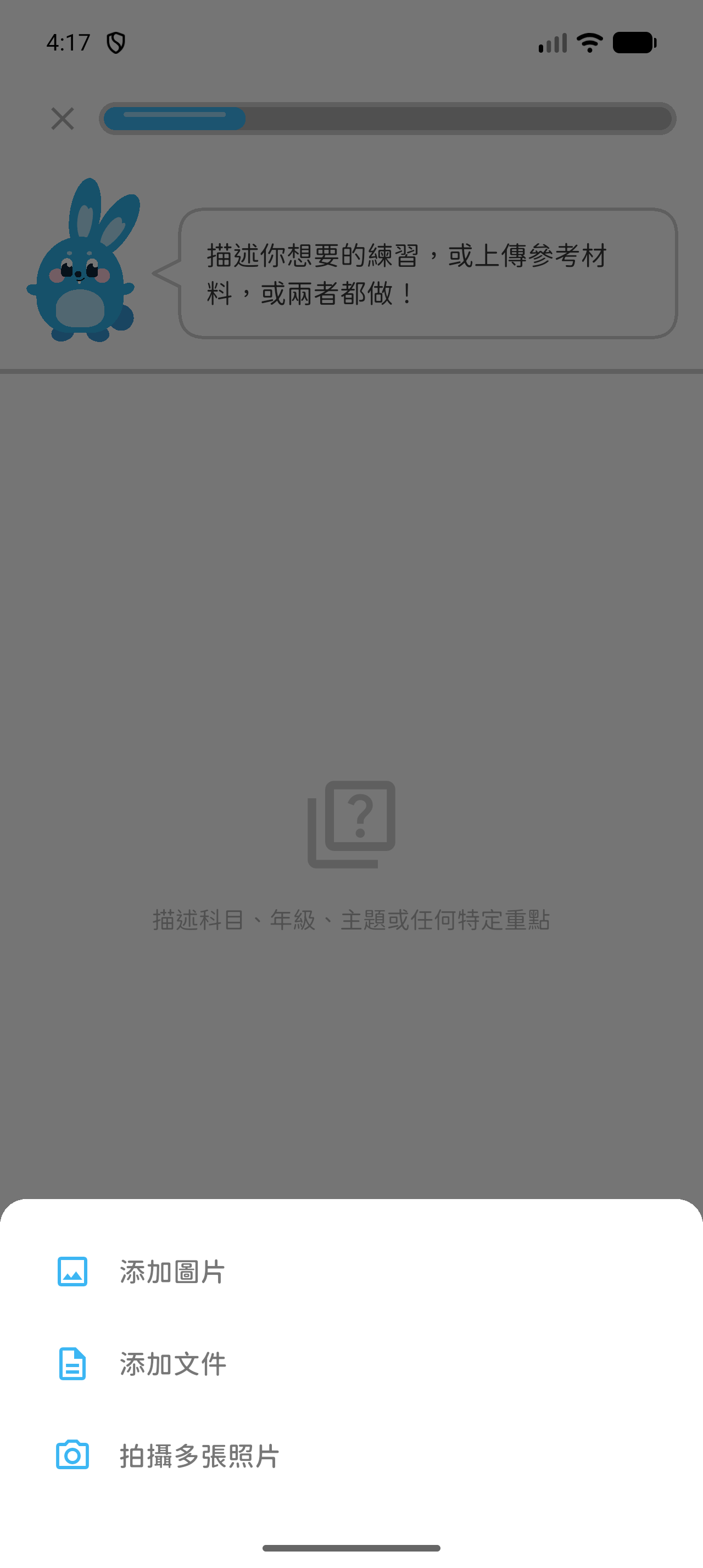
  1. 選擇加號(+)按鈕。
  2. 選擇「添加圖片」、「添加文件」或「拍攝多張照片」。
  3. 加入希望 Hoppy 使用的參考材料。
  4. 選擇箭嘴繼續。
Hoppy App 畫面:使用紅框內的選單加入參考材料。
使用紅框內的選單加入參考材料。

確認練習資料

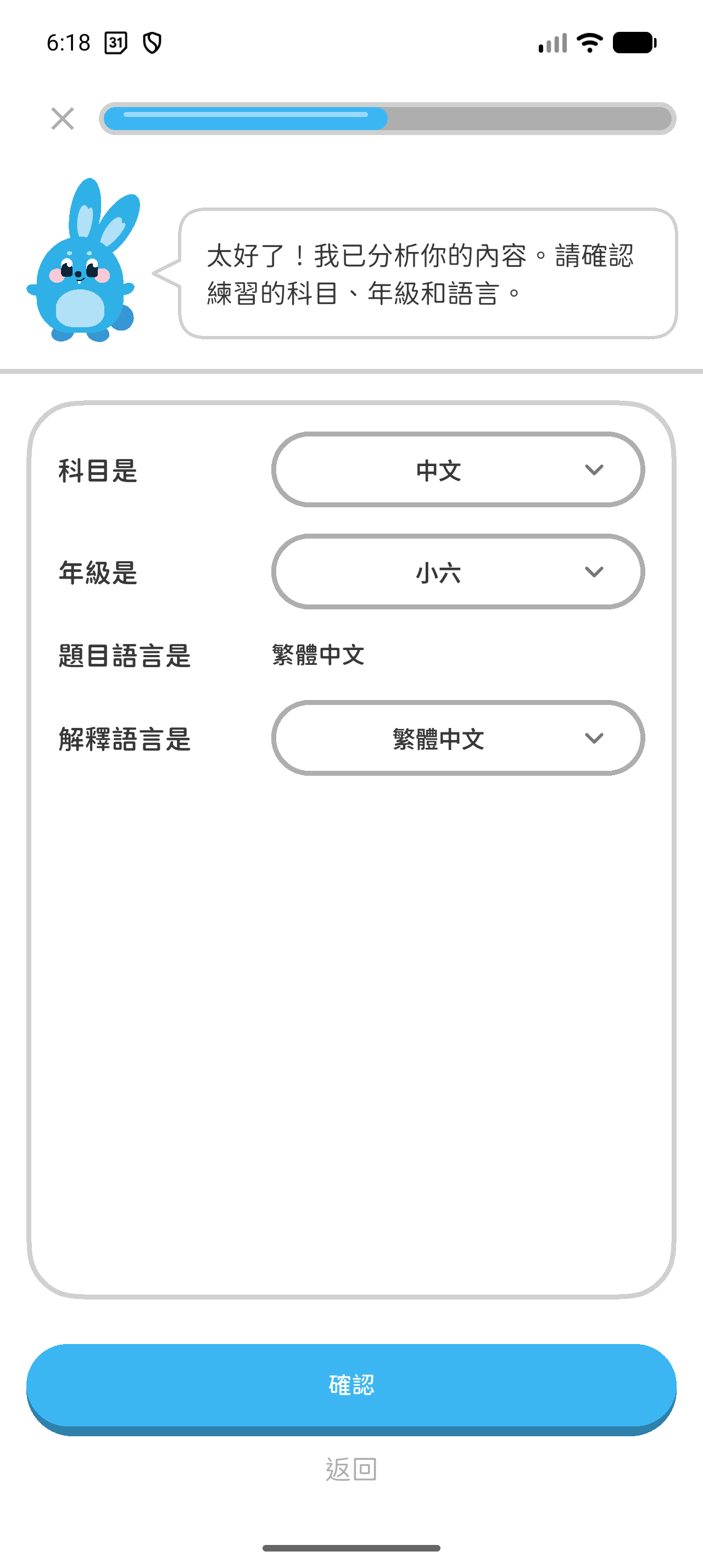
  1. 檢查系統辨識的科目、年級和語言。
  2. 更正任何不符合你需要的選項。
  3. 選擇「確認」。
Hoppy App 畫面:檢查系統辨識的科目、年級和語言,然後按「確認」。
檢查系統辨識的科目、年級和語言,然後按「確認」。

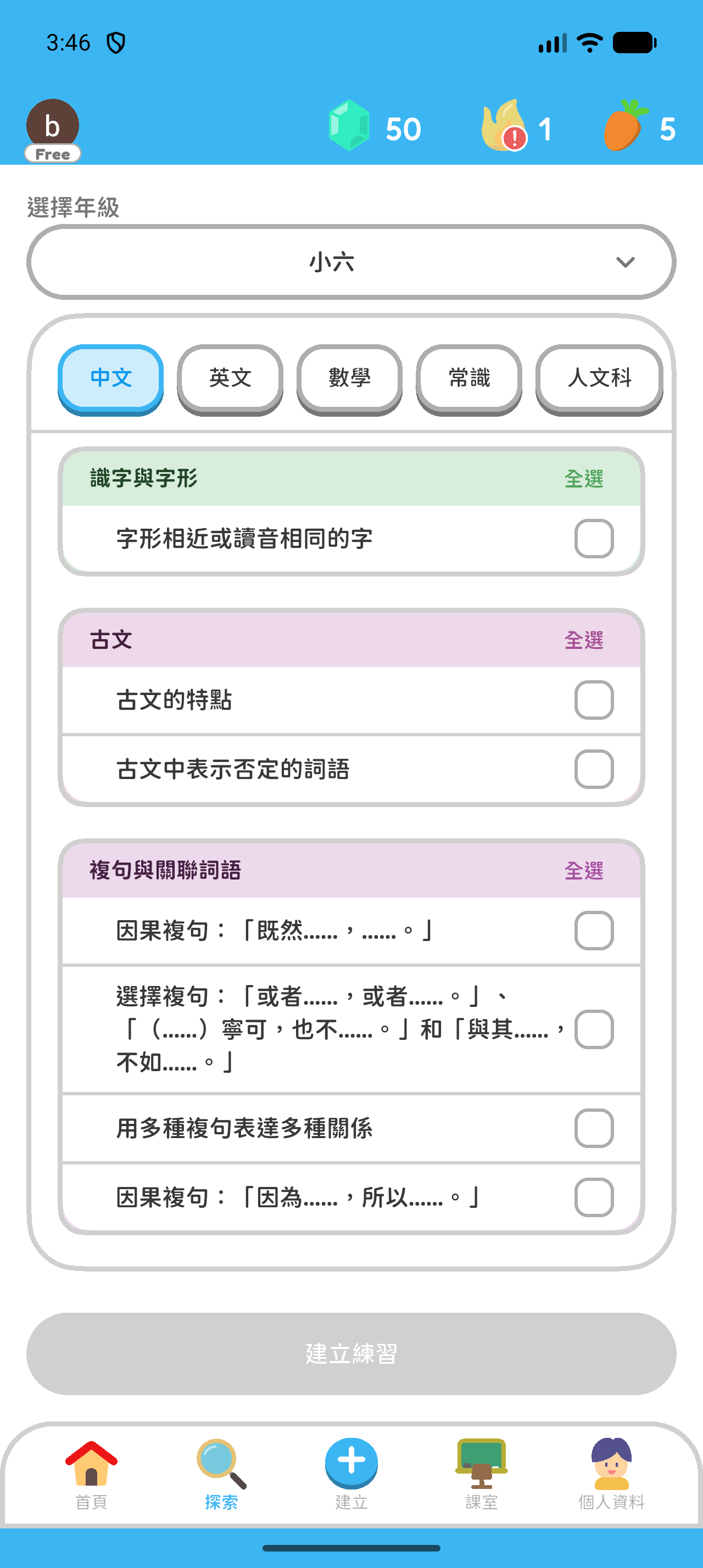
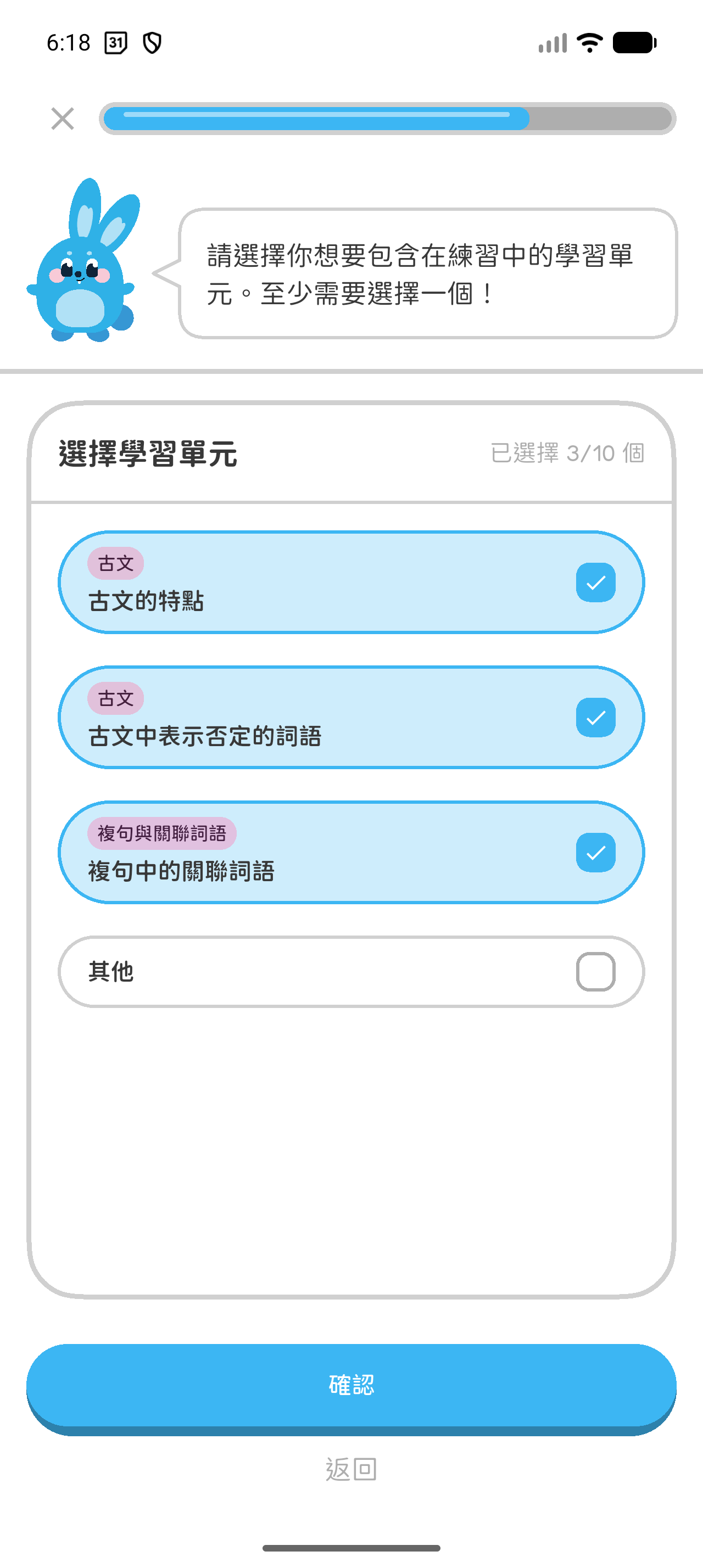
選擇學習單元

  1. 選擇至少一個相關的學習單元。
  2. 選擇「確認」。
Hoppy App 畫面:選擇練習所需的學習單元,然後按「確認」。
選擇練習所需的學習單元,然後按「確認」。

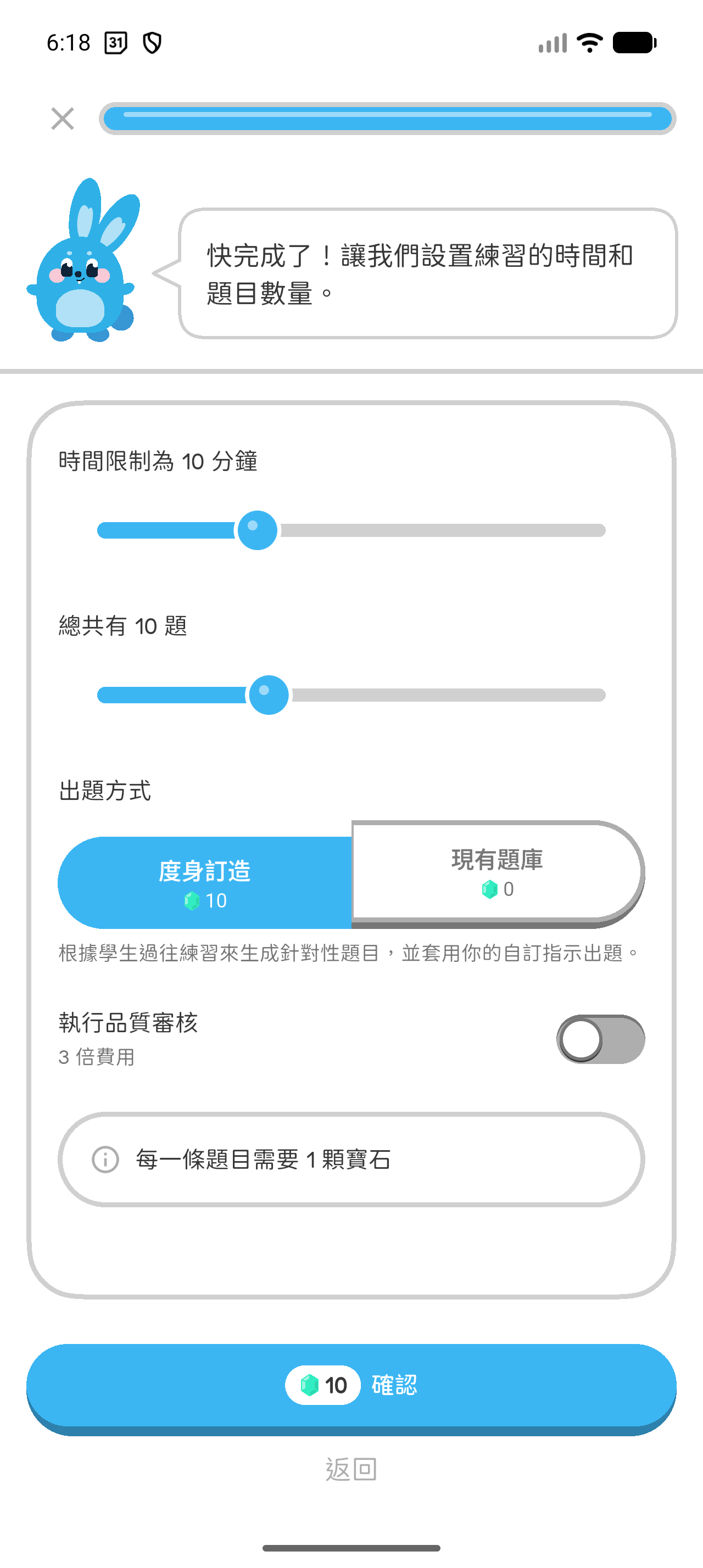
選擇練習設定

  1. 設定預計作答時間。
  2. 選擇題目數量。
  3. 選擇「度身訂造」。
  4. 選擇「確認」。
Hoppy App 畫面:設定時間和題目數量,然後選擇「度身訂造」。按「確認」會扣除畫面所示的寶石並開始生成練習。
設定時間和題目數量,然後選擇「度身訂造」。按「確認」會扣除畫面所示的寶石並開始生成練習。

檢查已生成的練習

  1. 檢查練習標題、年級、科目、題目數量和時間。
  2. 檢查練習說明和相關學習單元。
第 3 章完成

你已按構思或參考材料建立個人練習。